> ## Documentation Index
> Fetch the complete documentation index at: https://docs.pubrio.com/llms.txt
> Use this file to discover all available pages before exploring further.
# مقدمة إلى Monitors
> رصد آلي للإشارات مع الإثراء — يُسلَّم إلى Webhook أو البريد الإلكتروني في الوقت الفعلي.
## لماذا Monitors؟
تتطلب واجهات API التقليدية منك بناء وصيانة خط أنابيب إشارات خاص بك — استطلاع نقاط النهاية دوريًا، وتتبّع الحالة، والتعامل مع ترقيم الصفحات، وربط استدعاءات متعددة معًا من أجل الإثراء. تستبدل Monitors كل ذلك بإعداد واحد.
تُرصد الإشارات وتُسلَّم فور ظهورها — دون حلقات استطلاع أو مهام مجدولة.
اجمع بين فلاتر الإشارات وفلاتر الشركة العامة في استعلام واحد. "شركات لديها 500+ موظف وتوظّف لأدوار الذكاء الاصطناعي" — إعداد واحد، وليس استدعاءات API متعددة.
تُثرى ملفات الشركة وبيانات التواصل مع الأشخاص تلقائيًا مع كل تفعيل. لا حاجة إلى استدعاءات API منفصلة.
منطق إعادة المحاولة، ومعالجة الإخفاقات، وإزالة التكرار، وتتبّع التسليم — كلها تُدار نيابةً عنك.
 ***
## كيف تعمل Monitors
***
## كيف تعمل Monitors
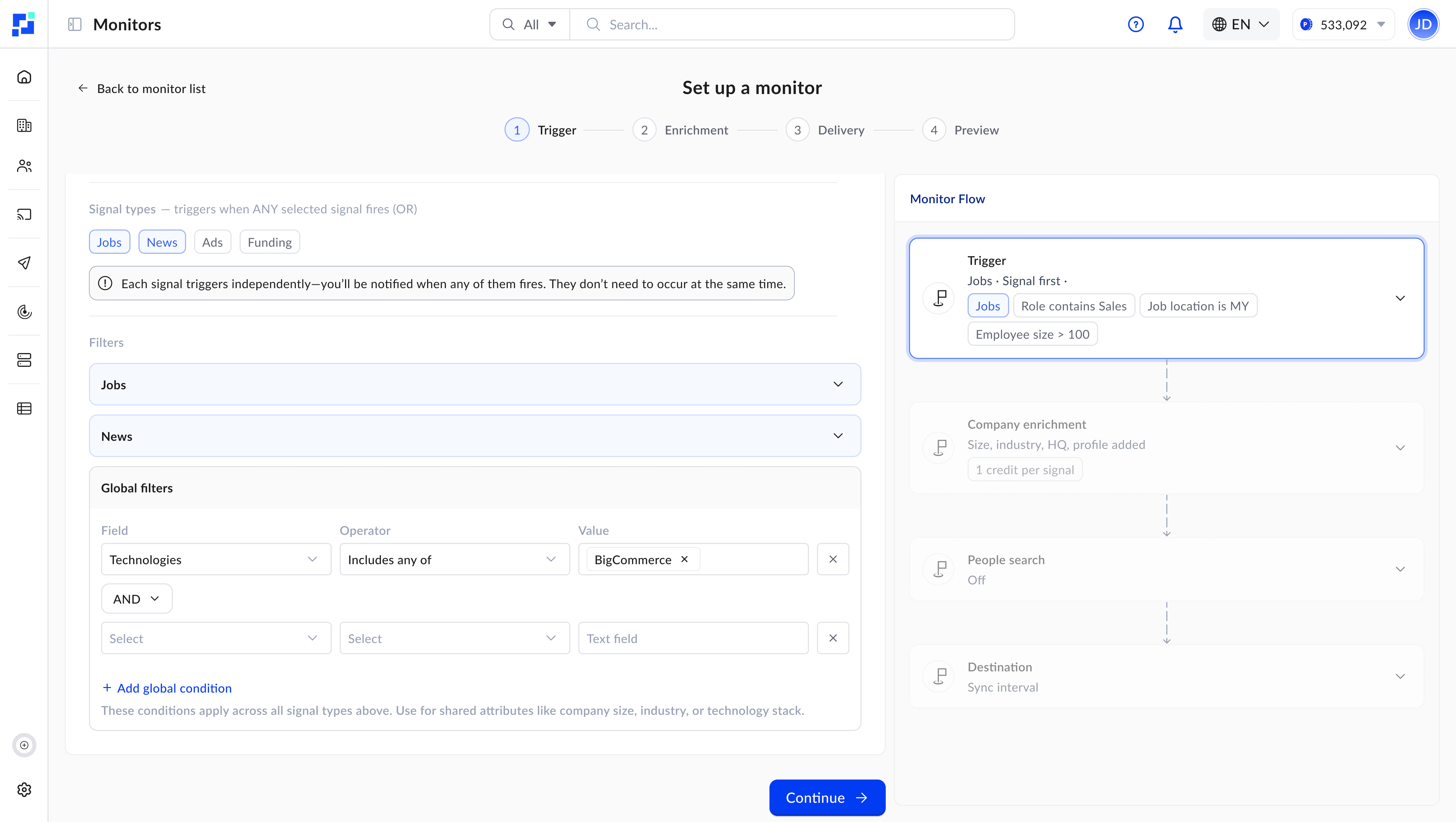
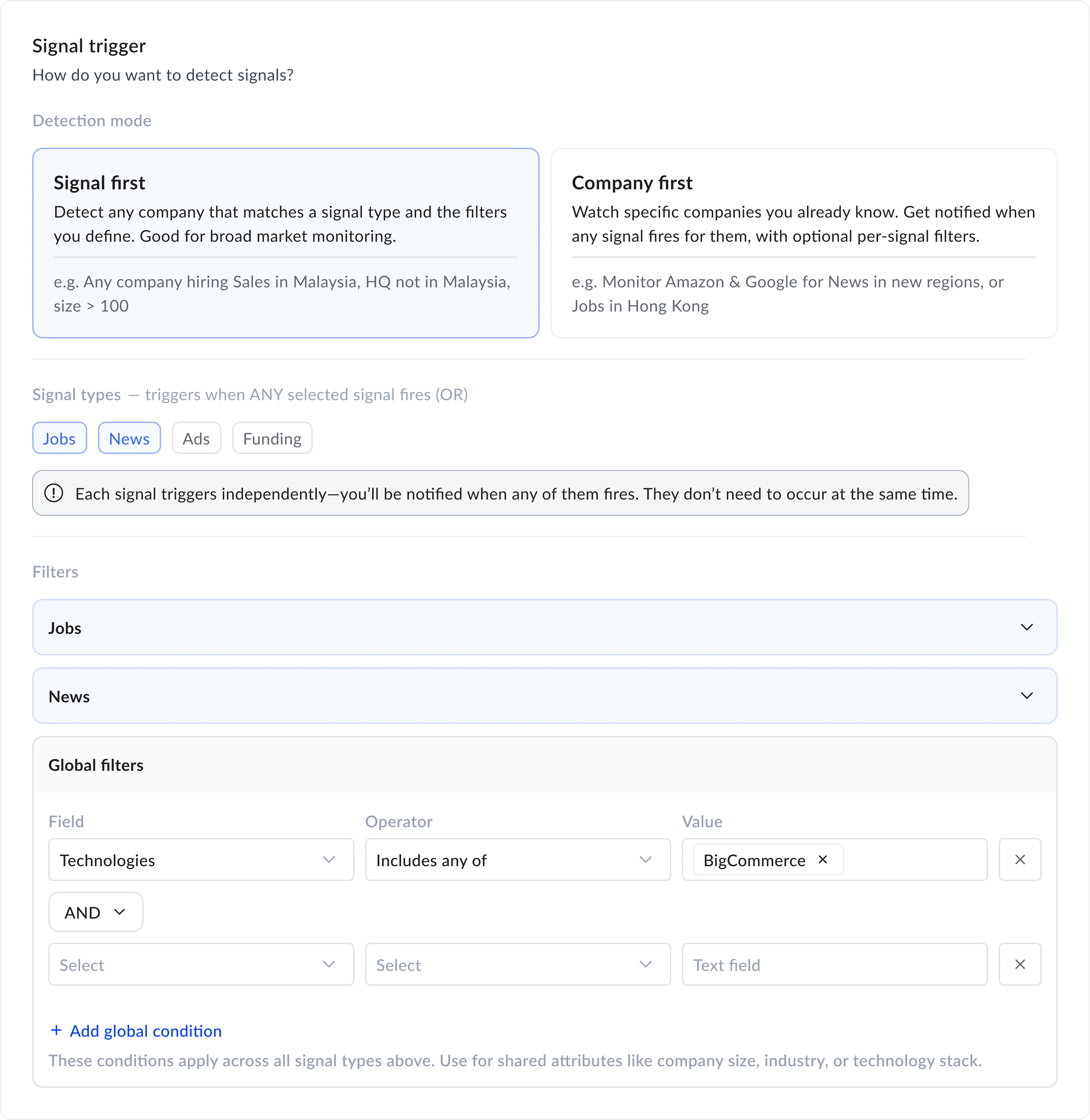
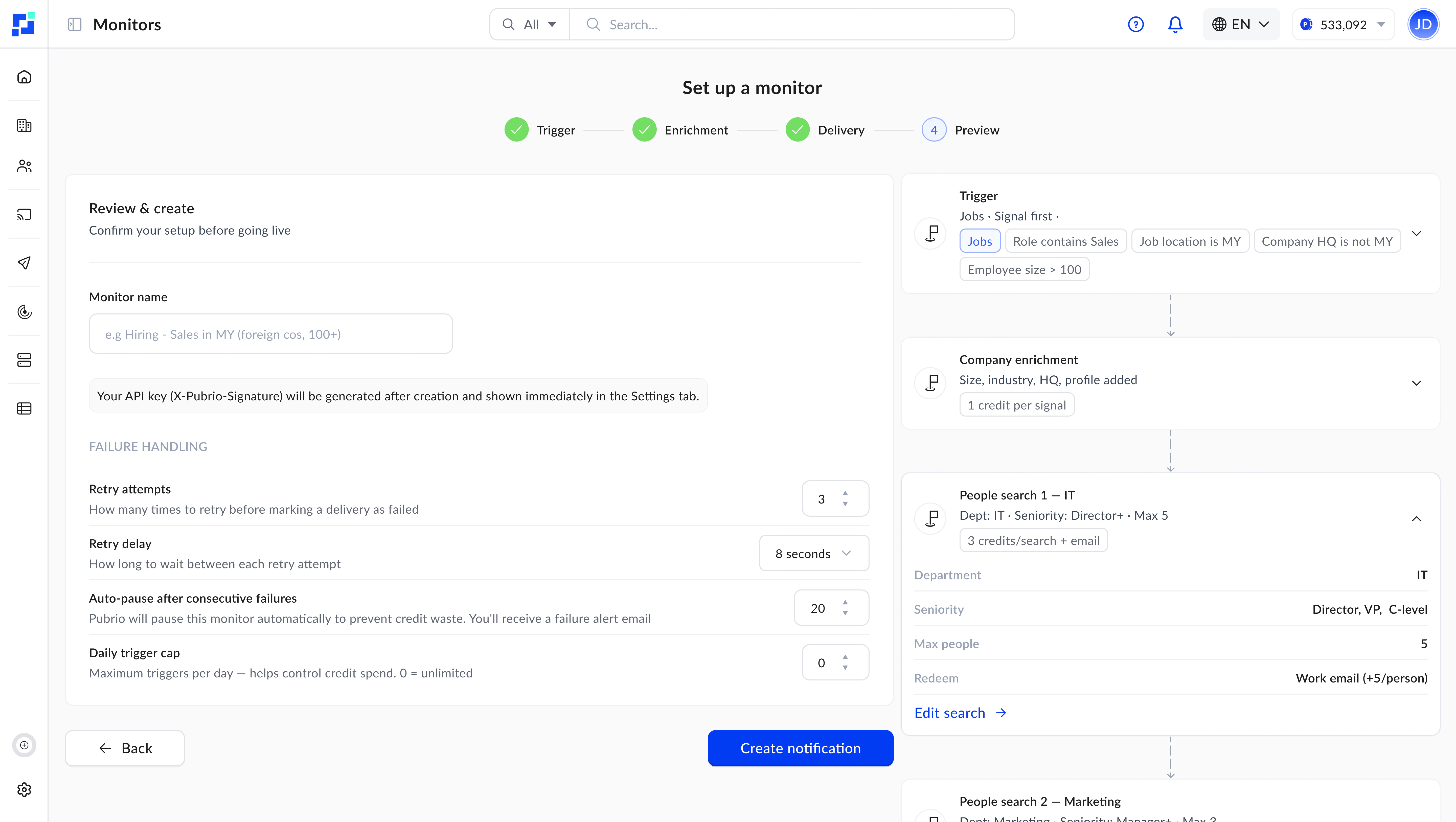 اختر الإشارات المراد تتبّعها (وظائف، أخبار، إعلانات، توسّعات) واضبط فلاتر على مستوى الإشارة. يمكنك اختياريًا إضافة **فلاتر شركة عامة** لتضييق النتائج — على سبيل المثال، إظهار الإشارات فقط من شركات لديها 500+ موظف في الولايات المتحدة.
مع ضبط `frequency_minute` على `0` (الافتراضي)، يعمل Monitor الخاص بك في الوقت الفعلي — يرصد الإشارات ويسلّمها فور ظهورها.
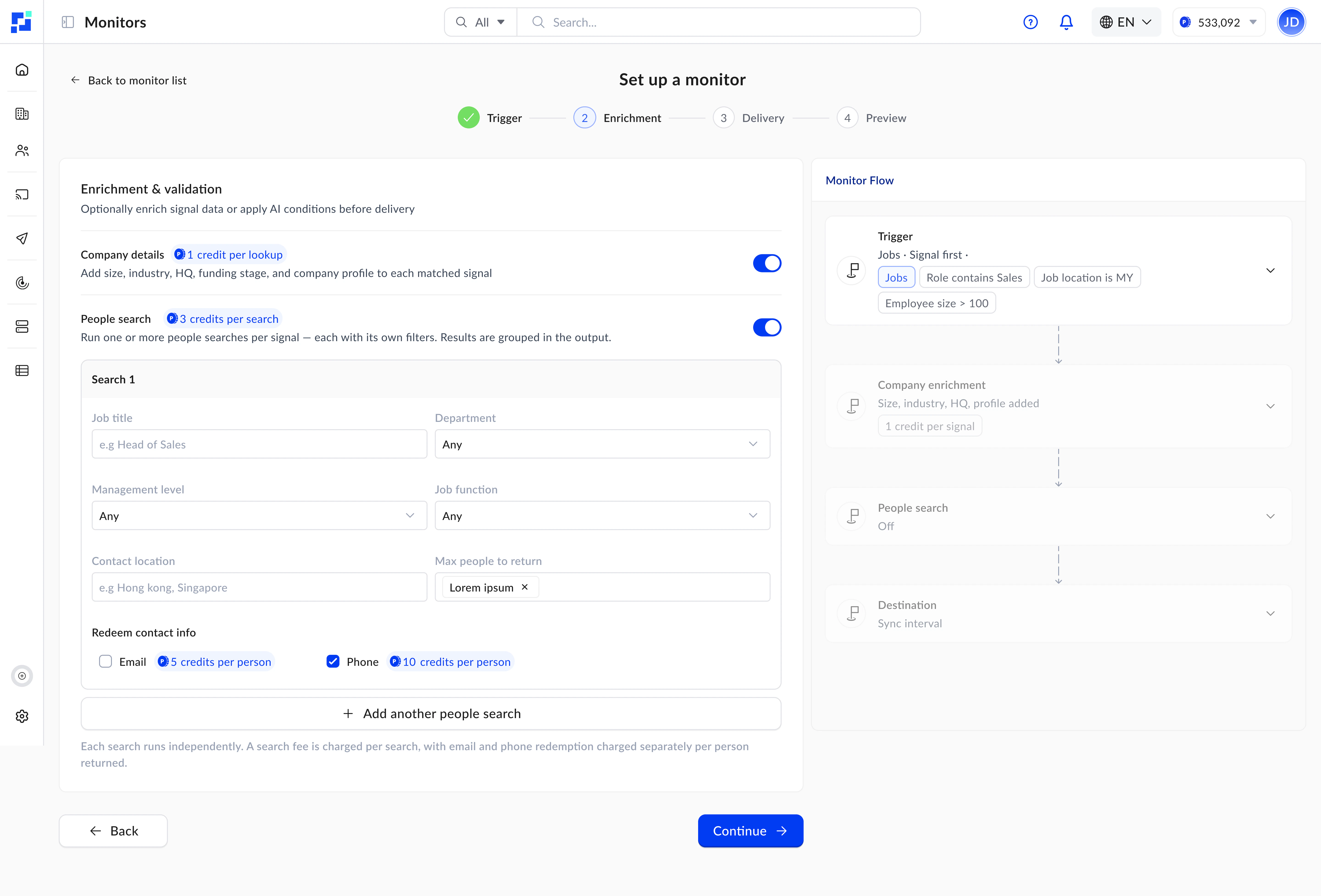
تُثرى الإشارات المطابقة بملفات شركة كاملة، واختياريًا بجهات اتصال أشخاص — كل ذلك في تفعيل واحد. لا حاجة إلى استدعاءات إضافية.
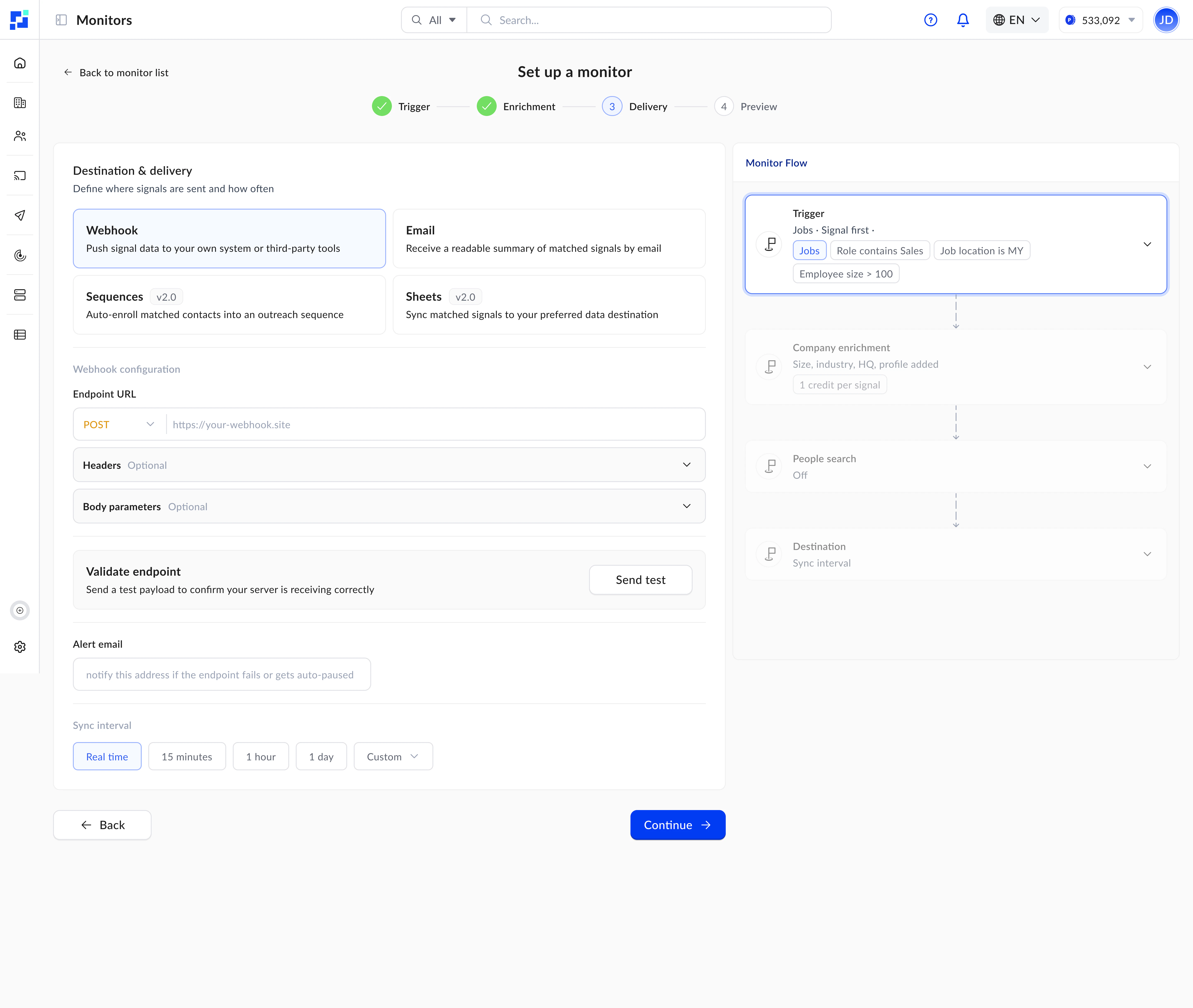
تصل النتائج إلى نقطة نهاية Webhook أو صندوق بريدك الإلكتروني. كما تحصل على إحصاءات كاملة وسجل تاريخي عبر نقاط نهاية لوحة التحكم.
***
## أنماط الكشف
يعمل كل Monitor بأحد نمطين للكشف:
**الإشارات تقود الاكتشاف.** تُعرِّف الإشارات المراد البحث عنها — يعثر النظام على الإشارات المطابقة عبر كل الشركات، ثم يُثري النتائج.
استخدم **فلاتر الشركة العامة** (`company_filters`) كطبقة ثانية لتضييق الشركات المؤهَّلة. مثال: "اعثر على كل إعلانات وظائف الذكاء الاصطناعي، لكن فقط من شركات لديها 1000+ موظف."
الأنسب لـ:
* المسح الواسع للسوق واكتشاف الاتجاهات
* إيجاد شركات جديدة لم تتتبعها من قبل
* استكشاف العملاء المحتملين المدفوع بالإشارات على نطاق واسع
```
Signal Filters → Matching Signals → Global Company Filters (optional) → Enrichment → Delivery
```
**شركات محددة تقود الاكتشاف.** تُزوِّد قائمة شركات مستهدفة عبر `companies` أو `domains` أو `linkedin_urls` ويراقبها النظام بحثًا عن إشارات مطابقة.
لا تزال **فلاتر الشركة العامة** (`company_filters`) تنطبق هنا كطبقة ثانية — مفيدة عند الجمع بين قائمة مراقبة ومعايير أوسع.
الأنسب لـ:
* تتبّع حسابات محددة بالاسم ("نبّهني عندما تنشر OpenAI وظائف جديدة")
* الاستخبارات التنافسية حول شركات محددة
* خطوط أنابيب مراقبة قائمة على الحسابات
```
Target Companies (companies / domains / linkedin_urls) → Signal Filters → Global Company Filters (optional) → Enrichment → Delivery
```
***
## أنواع الإشارات
تدعم Monitors حاليًا أربعة أنواع من الإشارات، مع إضافة المزيد بانتظام:
إعلانات وظائف جديدة — صفِّ حسب المسمى الوظيفي والموقع وتاريخ النشر وغير ذلك.
أخبار الشركات — الإطلاقات، الشراكات، جولات التمويل، تغييرات القيادة، وغير ذلك.
حملات إعلانية نشطة — صفِّ حسب الموقع المستهدف ونطاق التاريخ والكلمات المفتاحية.
أدلة توسّع في السوق — شركة تدخل أو تنمو في سوق جديد، مصفّاة حسب الممر والمرحلة وقوة الإشارة.
### ما تكشفه كل إشارة
| نوع الإشارة | ما تكشفه | أمثلة على حالات الاستخدام |
| ------------- | ------------------------------------------------------------------------------------------------------------------- | ------------------------------------------------------------------------------------------------------------------------- |
| **الوظائف** | الشركة توظّف بنشاط — ما يشير إلى النمو، أو مبادرات جديدة، أو تخصيص ميزانية في أقسام محددة. | غالبًا ما يشير ارتفاع توظيف مهندسين إلى بناء منتج جديد. توظيف قسم المبيعات يوحي بتوسّع الإيرادات. |
| **الأخبار** | معالم الشركة — جولات تمويل، إطلاقات منتجات، شراكات، تغييرات في القيادة، أو تحديات. | إعلان التمويل هو الوقت المثالي للتواصل. تغييرات القيادة تخلق فرصًا جديدة لدى صانعي القرار. |
| **الإعلانات** | أين وكيف تنفق الشركة على التسويق — ما يكشف خطط التوسّع، والأسواق المستهدفة، والتموضع التنافسي. | إنفاق إعلاني كبير في منطقة جغرافية جديدة يشير إلى دخول السوق. تشغيل منافسين لحملات مماثلة يشير إلى نشاط السوق. |
| **التوسّعات** | شركة تدخل أو توسّع نشاطها في سوق محدد — مدعومة بأدلة مؤرَّخة وموثَّقة المصدر مثل التوظيف المحلي، أو مكتب، أو تسجيل. | وصول شركة إلى مرحلة `expanding` في منطقتك يُعد فرصة محدَّدة زمنيًا. إشارات الانكماش تُعلِم عن حسابات تستحق التوقف مؤقتًا. |
### وتيرة التسليم
تتحكم في عدد مرات فحص Monitor لديك بحثًا عن إشارات جديدة باستخدام `frequency_minute`:
| الإعداد | السلوك | الأنسب لـ |
| ------------------- | -------------------------------------------------------- | ---------------------------------------------- |
| **`0` (الافتراضي)** | **في الوقت الفعلي** — تُرصد الإشارات وتُسلَّم فور ظهورها | التنبيهات الحساسة للوقت، الاستخبارات التنافسية |
| `15` | كل 15 دقيقة | مراقبة عالية الأولوية مع تسليم متوقع |
| `60` | كل ساعة | وتيرة متوازنة لأنواع Monitor متوسطة الحجم |
| `1440` | يوميًا | ملخصات على شكل موجز، تتبّع منخفض الأولوية |
مكتبة الإشارات تتوسّع باستمرار. تُضاف أنواع إشارات جديدة حال توفرها — لا تتأثر أنواع Monitor الحالية لديك عند إطلاق أنواع جديدة.
***
## فلاتر الشركة العامة
من أقوى ميزات Monitors القدرة على الجمع بين فلاتر الإشارات و**فلاتر الشركة العامة**. هذا يعني أنه يمكنك تعريف معايير مثل:
* "شركات لديها **500+ موظف** وتُوظّف لأدوار **الذكاء الاصطناعي**"
* "**شركات SaaS مقرها الولايات المتحدة** ظهرت في **أخبار إطلاق منتج**"
* "شركات تستخدم **تقنيات محددة** وتُشغّل **حملات إعلانية** في أوروبا"
تقبل فلاتر الشركة العامة (`company_filters`) نفس معاملات نقطة نهاية [بحث الشركات](/ar/api-reference/endpoint/companies/search) — المواقع، حجم الموظفين، الصناعات، التقنيات، القطاعات، وغير ذلك.
في نمط `company_first`، استخدم `companies` (معرّفات domain\_search\_id) أو `domains` أو `linkedin_urls` لتحديد قائمة شركاتك المستهدفة — واحد منها فقط مطلوب. تضيف `company_filters` معايير تصفية إضافية في كلا النمطين.
***
## إثراء بيانات الأشخاص
عند تفعيل إثراء بيانات الأشخاص، يعثر كل تفعيل تلقائيًا على جهات الاتصال ذات الصلة في الشركات المطابقة. اضبط `people_enrichment_configs` بما يلي:
* **الفلاتر** — مستويات الإدارة، الأقسام، المسميات الوظيفية، المواقع — نفس معاملات نقطة نهاية [بحث الأشخاص](/ar/api-reference/endpoint/people/search)
* **أنواع جهات الاتصال** — `email-work`، `email-personal`، `phone` — تشير إلى أنواع جهات الاتصال في نقطة نهاية [Redeem](/ar/api-reference/endpoint/redeem/people)
* **الحد الأقصى للأشخاص المُعادين** — من 1 إلى 25 لكل طبقة إعداد
يمكنك تعريف **طبقات إثراء متعددة**، لكل منها فلاتر مختلفة. على سبيل المثال، طبقة لتنفيذيي الإدارة العليا وأخرى لمدراء الهندسة. تُشغِّل كل طبقة بحث أشخاص مستقلًا.
تستهلك كل طبقة إثراء رصيد بحث أشخاص لكل تفعيل، بغض النظر عن عدد الأشخاص المُعادين. خطِّط لطبقاتك بناءً على الجماهير المميّزة التي تحتاجها.
***
## فهم الرصيد
يستهلك كل تفعيل لـ Monitor رصيدًا بناءً على ما يعالجه. راجع صفحة [التسعير](/ar/get-started/pricing) للاطلاع على أحدث أسعار الرصيد.
| نوع الرصيد | كيف يُستهلك |
| -------------------- | --------------------------------------------------------------------------------------------------------------------------------- |
| **رصيد التفعيل** | 10 وحدات لكل تفعيل |
| **رصيد الشركة** | لكل شركة تُثرى في النتائج |
| **رصيد بحث الأشخاص** | لكل طبقة إثراء في `people_enrichment_configs` — تُشغِّل كل طبقة بحث أشخاص (بنفس تكلفة رصيد نقطة نهاية بحث الأشخاص) |
| **رصيد Redeem** | لكل شخص يتم استرداده — يُخصم فقط عند الاسترجاع الناجح، بغض النظر عن عدد رسائل البريد الإلكتروني أو أرقام الهواتف المُعادة لكل شخص |
### مثال
Monitor مُعدّ بـ `is_company_enrichment: true`، وطبقة إثراء أشخاص واحدة مع استرداد بريد إلكتروني، و`max_records_per_trigger: 5` يُفعَّل ويعثر على 3 شركات بشخصين لكل منها:
| المكوّن | الحساب | الرصيد |
| --------------- | --------------------------------------------------- | ------------------------------------- |
| التفعيل | تفعيل واحد | 10 |
| الشركات | 3 شركات مُثراة | 3 |
| بحث الأشخاص | طبقة إثراء واحدة | رصيد بحث الأشخاص |
| استرداد الأشخاص | 6 أشخاص مُستردّين (3 × 2، يُخصم لكل شخص عند النجاح) | 6 × سعر الاسترداد |
| **الإجمالي** | | **13 + رصيد بحث الأشخاص + الاسترداد** |
قد تتغيّر أسعار الرصيد — تحقق دائمًا من صفحة [التسعير](/ar/get-started/pricing) للاطلاع على أحدث المعلومات. فعِّل إثراء بيانات الأشخاص فقط إذا كنت بحاجة إلى بيانات التواصل.
***
## أنواع الوجهات
استقبل النتائج كحمولة JSON على نقطة نهاية HTTP الخاصة بك. أدرج ترويسات وحقول نص مخصصة للمصادقة. تحقق من صحة التسليم باستخدام توقيع Monitor.
هذه هي الوجهة الموصى بها للمطورين. راجع [إعداد Webhooks](/ar/developer-guides/setting-up-webhooks) للحصول على شرح كامل.
استقبل نتائج مُنسَّقة عبر البريد الإلكتروني. يدعم العلامة البيضاء (white-label) للوكالات والفرق.
مهتم بتسليم البريد الإلكتروني بالعلامة البيضاء؟ [تواصل معنا](https://pubrio.com/en/get-in-touch) لمعرفة المزيد.
سجِّل جهات الاتصال المطابقة تلقائيًا في تسلسل تواصل. يتطلب `sequence_identifier` و`record_type` في `destination_config`.
راجع مرجع نقطة نهاية [إنشاء Monitor](/ar/api-reference/endpoint/monitors/create) للاطلاع على تفاصيل الإعداد.
***
## مرجع الإعداد
جميع معاملات الإعداد لها قيم افتراضية منطقية. في معظم الحالات، تحتاج فقط إلى ضبط الفلاتر والوجهة — كل ما عدا ذلك اختياري.
| المعامل | النطاق | الافتراضي | الوصف |
| ------------------------- | --------- | --------- | ------------------------------------------------- |
| `frequency_minute` | 0 - 10080 | 0 | الدقائق بين عمليات الفحص. **`0` = الوقت الفعلي.** |
| `max_records_per_trigger` | 1 - 100 | 25 | الحد الأقصى للسجلات المُسلَّمة لكل تفعيل. |
| `max_daily_trigger` | 0 - 86400 | 500 | سقف التفعيل اليومي. `0` = غير محدود. |
| `max_retry_per_trigger` | 0 - 3 | 1 | محاولات إعادة المحاولة عند فشل التسليم. |
| `retry_delay_second` | 1 - 5 | 1 | الثواني بين محاولات إعادة المحاولة. |
| `max_failure_trigger` | 1 - 10 | 5 | الإخفاقات المتتالية قبل الإيقاف التلقائي. |
***
## مرجع الفلاتر
تُعيد فلاتر الإشارات والشركة استخدام نفس المخططات المستخدمة في نقاط نهاية البحث:
نفس فلاتر بحث الوظائف — المسميات، المواقع، تواريخ النشر، وغير ذلك.
نفس فلاتر بحث الأخبار — الفئات، المعارض، الكلمات المفتاحية، والتواريخ.
نفس فلاتر بحث الإعلانات — المواقع المستهدفة، نطاقات التاريخ، والكلمات المفتاحية.
نفس فلاتر بحث الشركات — المواقع، الحجم، الصناعات، التقنيات، القطاعات، وغير ذلك.
نفس فلاتر بحث Expansion — `froms` / `tos`، المراحل، النطاقات، الزخم، الحداثة، وأنواع الإشارات.
فلاتر إثراء الأشخاص (مستويات الإدارة، الأقسام، المسميات الوظيفية) تتبع نفس بنية نقطة نهاية [بحث الأشخاص](/ar/api-reference/endpoint/people/search).
***
## الخطوات التالية
اربط أنظمتك لاستقبال البيانات في الوقت الفعلي.
التكرار، وموثوقية التسليم، ومعالجة الإخفاقات.
شروحات كاملة لنمطي company\_first وsignal\_first مع أكواد جاهزة للنسخ.
انتقل إلى مرجع نقطة نهاية إنشاء Monitor.
اختر الإشارات المراد تتبّعها (وظائف، أخبار، إعلانات، توسّعات) واضبط فلاتر على مستوى الإشارة. يمكنك اختياريًا إضافة **فلاتر شركة عامة** لتضييق النتائج — على سبيل المثال، إظهار الإشارات فقط من شركات لديها 500+ موظف في الولايات المتحدة.
مع ضبط `frequency_minute` على `0` (الافتراضي)، يعمل Monitor الخاص بك في الوقت الفعلي — يرصد الإشارات ويسلّمها فور ظهورها.
تُثرى الإشارات المطابقة بملفات شركة كاملة، واختياريًا بجهات اتصال أشخاص — كل ذلك في تفعيل واحد. لا حاجة إلى استدعاءات إضافية.
تصل النتائج إلى نقطة نهاية Webhook أو صندوق بريدك الإلكتروني. كما تحصل على إحصاءات كاملة وسجل تاريخي عبر نقاط نهاية لوحة التحكم.
***
## أنماط الكشف
يعمل كل Monitor بأحد نمطين للكشف:
**الإشارات تقود الاكتشاف.** تُعرِّف الإشارات المراد البحث عنها — يعثر النظام على الإشارات المطابقة عبر كل الشركات، ثم يُثري النتائج.
استخدم **فلاتر الشركة العامة** (`company_filters`) كطبقة ثانية لتضييق الشركات المؤهَّلة. مثال: "اعثر على كل إعلانات وظائف الذكاء الاصطناعي، لكن فقط من شركات لديها 1000+ موظف."
الأنسب لـ:
* المسح الواسع للسوق واكتشاف الاتجاهات
* إيجاد شركات جديدة لم تتتبعها من قبل
* استكشاف العملاء المحتملين المدفوع بالإشارات على نطاق واسع
```
Signal Filters → Matching Signals → Global Company Filters (optional) → Enrichment → Delivery
```
**شركات محددة تقود الاكتشاف.** تُزوِّد قائمة شركات مستهدفة عبر `companies` أو `domains` أو `linkedin_urls` ويراقبها النظام بحثًا عن إشارات مطابقة.
لا تزال **فلاتر الشركة العامة** (`company_filters`) تنطبق هنا كطبقة ثانية — مفيدة عند الجمع بين قائمة مراقبة ومعايير أوسع.
الأنسب لـ:
* تتبّع حسابات محددة بالاسم ("نبّهني عندما تنشر OpenAI وظائف جديدة")
* الاستخبارات التنافسية حول شركات محددة
* خطوط أنابيب مراقبة قائمة على الحسابات
```
Target Companies (companies / domains / linkedin_urls) → Signal Filters → Global Company Filters (optional) → Enrichment → Delivery
```
***
## أنواع الإشارات
تدعم Monitors حاليًا أربعة أنواع من الإشارات، مع إضافة المزيد بانتظام:
إعلانات وظائف جديدة — صفِّ حسب المسمى الوظيفي والموقع وتاريخ النشر وغير ذلك.
أخبار الشركات — الإطلاقات، الشراكات، جولات التمويل، تغييرات القيادة، وغير ذلك.
حملات إعلانية نشطة — صفِّ حسب الموقع المستهدف ونطاق التاريخ والكلمات المفتاحية.
أدلة توسّع في السوق — شركة تدخل أو تنمو في سوق جديد، مصفّاة حسب الممر والمرحلة وقوة الإشارة.
### ما تكشفه كل إشارة
| نوع الإشارة | ما تكشفه | أمثلة على حالات الاستخدام |
| ------------- | ------------------------------------------------------------------------------------------------------------------- | ------------------------------------------------------------------------------------------------------------------------- |
| **الوظائف** | الشركة توظّف بنشاط — ما يشير إلى النمو، أو مبادرات جديدة، أو تخصيص ميزانية في أقسام محددة. | غالبًا ما يشير ارتفاع توظيف مهندسين إلى بناء منتج جديد. توظيف قسم المبيعات يوحي بتوسّع الإيرادات. |
| **الأخبار** | معالم الشركة — جولات تمويل، إطلاقات منتجات، شراكات، تغييرات في القيادة، أو تحديات. | إعلان التمويل هو الوقت المثالي للتواصل. تغييرات القيادة تخلق فرصًا جديدة لدى صانعي القرار. |
| **الإعلانات** | أين وكيف تنفق الشركة على التسويق — ما يكشف خطط التوسّع، والأسواق المستهدفة، والتموضع التنافسي. | إنفاق إعلاني كبير في منطقة جغرافية جديدة يشير إلى دخول السوق. تشغيل منافسين لحملات مماثلة يشير إلى نشاط السوق. |
| **التوسّعات** | شركة تدخل أو توسّع نشاطها في سوق محدد — مدعومة بأدلة مؤرَّخة وموثَّقة المصدر مثل التوظيف المحلي، أو مكتب، أو تسجيل. | وصول شركة إلى مرحلة `expanding` في منطقتك يُعد فرصة محدَّدة زمنيًا. إشارات الانكماش تُعلِم عن حسابات تستحق التوقف مؤقتًا. |
### وتيرة التسليم
تتحكم في عدد مرات فحص Monitor لديك بحثًا عن إشارات جديدة باستخدام `frequency_minute`:
| الإعداد | السلوك | الأنسب لـ |
| ------------------- | -------------------------------------------------------- | ---------------------------------------------- |
| **`0` (الافتراضي)** | **في الوقت الفعلي** — تُرصد الإشارات وتُسلَّم فور ظهورها | التنبيهات الحساسة للوقت، الاستخبارات التنافسية |
| `15` | كل 15 دقيقة | مراقبة عالية الأولوية مع تسليم متوقع |
| `60` | كل ساعة | وتيرة متوازنة لأنواع Monitor متوسطة الحجم |
| `1440` | يوميًا | ملخصات على شكل موجز، تتبّع منخفض الأولوية |
مكتبة الإشارات تتوسّع باستمرار. تُضاف أنواع إشارات جديدة حال توفرها — لا تتأثر أنواع Monitor الحالية لديك عند إطلاق أنواع جديدة.
***
## فلاتر الشركة العامة
من أقوى ميزات Monitors القدرة على الجمع بين فلاتر الإشارات و**فلاتر الشركة العامة**. هذا يعني أنه يمكنك تعريف معايير مثل:
* "شركات لديها **500+ موظف** وتُوظّف لأدوار **الذكاء الاصطناعي**"
* "**شركات SaaS مقرها الولايات المتحدة** ظهرت في **أخبار إطلاق منتج**"
* "شركات تستخدم **تقنيات محددة** وتُشغّل **حملات إعلانية** في أوروبا"
تقبل فلاتر الشركة العامة (`company_filters`) نفس معاملات نقطة نهاية [بحث الشركات](/ar/api-reference/endpoint/companies/search) — المواقع، حجم الموظفين، الصناعات، التقنيات، القطاعات، وغير ذلك.
في نمط `company_first`، استخدم `companies` (معرّفات domain\_search\_id) أو `domains` أو `linkedin_urls` لتحديد قائمة شركاتك المستهدفة — واحد منها فقط مطلوب. تضيف `company_filters` معايير تصفية إضافية في كلا النمطين.
***
## إثراء بيانات الأشخاص
عند تفعيل إثراء بيانات الأشخاص، يعثر كل تفعيل تلقائيًا على جهات الاتصال ذات الصلة في الشركات المطابقة. اضبط `people_enrichment_configs` بما يلي:
* **الفلاتر** — مستويات الإدارة، الأقسام، المسميات الوظيفية، المواقع — نفس معاملات نقطة نهاية [بحث الأشخاص](/ar/api-reference/endpoint/people/search)
* **أنواع جهات الاتصال** — `email-work`، `email-personal`، `phone` — تشير إلى أنواع جهات الاتصال في نقطة نهاية [Redeem](/ar/api-reference/endpoint/redeem/people)
* **الحد الأقصى للأشخاص المُعادين** — من 1 إلى 25 لكل طبقة إعداد
يمكنك تعريف **طبقات إثراء متعددة**، لكل منها فلاتر مختلفة. على سبيل المثال، طبقة لتنفيذيي الإدارة العليا وأخرى لمدراء الهندسة. تُشغِّل كل طبقة بحث أشخاص مستقلًا.
تستهلك كل طبقة إثراء رصيد بحث أشخاص لكل تفعيل، بغض النظر عن عدد الأشخاص المُعادين. خطِّط لطبقاتك بناءً على الجماهير المميّزة التي تحتاجها.
***
## فهم الرصيد
يستهلك كل تفعيل لـ Monitor رصيدًا بناءً على ما يعالجه. راجع صفحة [التسعير](/ar/get-started/pricing) للاطلاع على أحدث أسعار الرصيد.
| نوع الرصيد | كيف يُستهلك |
| -------------------- | --------------------------------------------------------------------------------------------------------------------------------- |
| **رصيد التفعيل** | 10 وحدات لكل تفعيل |
| **رصيد الشركة** | لكل شركة تُثرى في النتائج |
| **رصيد بحث الأشخاص** | لكل طبقة إثراء في `people_enrichment_configs` — تُشغِّل كل طبقة بحث أشخاص (بنفس تكلفة رصيد نقطة نهاية بحث الأشخاص) |
| **رصيد Redeem** | لكل شخص يتم استرداده — يُخصم فقط عند الاسترجاع الناجح، بغض النظر عن عدد رسائل البريد الإلكتروني أو أرقام الهواتف المُعادة لكل شخص |
### مثال
Monitor مُعدّ بـ `is_company_enrichment: true`، وطبقة إثراء أشخاص واحدة مع استرداد بريد إلكتروني، و`max_records_per_trigger: 5` يُفعَّل ويعثر على 3 شركات بشخصين لكل منها:
| المكوّن | الحساب | الرصيد |
| --------------- | --------------------------------------------------- | ------------------------------------- |
| التفعيل | تفعيل واحد | 10 |
| الشركات | 3 شركات مُثراة | 3 |
| بحث الأشخاص | طبقة إثراء واحدة | رصيد بحث الأشخاص |
| استرداد الأشخاص | 6 أشخاص مُستردّين (3 × 2، يُخصم لكل شخص عند النجاح) | 6 × سعر الاسترداد |
| **الإجمالي** | | **13 + رصيد بحث الأشخاص + الاسترداد** |
قد تتغيّر أسعار الرصيد — تحقق دائمًا من صفحة [التسعير](/ar/get-started/pricing) للاطلاع على أحدث المعلومات. فعِّل إثراء بيانات الأشخاص فقط إذا كنت بحاجة إلى بيانات التواصل.
***
## أنواع الوجهات
استقبل النتائج كحمولة JSON على نقطة نهاية HTTP الخاصة بك. أدرج ترويسات وحقول نص مخصصة للمصادقة. تحقق من صحة التسليم باستخدام توقيع Monitor.
هذه هي الوجهة الموصى بها للمطورين. راجع [إعداد Webhooks](/ar/developer-guides/setting-up-webhooks) للحصول على شرح كامل.
استقبل نتائج مُنسَّقة عبر البريد الإلكتروني. يدعم العلامة البيضاء (white-label) للوكالات والفرق.
مهتم بتسليم البريد الإلكتروني بالعلامة البيضاء؟ [تواصل معنا](https://pubrio.com/en/get-in-touch) لمعرفة المزيد.
سجِّل جهات الاتصال المطابقة تلقائيًا في تسلسل تواصل. يتطلب `sequence_identifier` و`record_type` في `destination_config`.
راجع مرجع نقطة نهاية [إنشاء Monitor](/ar/api-reference/endpoint/monitors/create) للاطلاع على تفاصيل الإعداد.
***
## مرجع الإعداد
جميع معاملات الإعداد لها قيم افتراضية منطقية. في معظم الحالات، تحتاج فقط إلى ضبط الفلاتر والوجهة — كل ما عدا ذلك اختياري.
| المعامل | النطاق | الافتراضي | الوصف |
| ------------------------- | --------- | --------- | ------------------------------------------------- |
| `frequency_minute` | 0 - 10080 | 0 | الدقائق بين عمليات الفحص. **`0` = الوقت الفعلي.** |
| `max_records_per_trigger` | 1 - 100 | 25 | الحد الأقصى للسجلات المُسلَّمة لكل تفعيل. |
| `max_daily_trigger` | 0 - 86400 | 500 | سقف التفعيل اليومي. `0` = غير محدود. |
| `max_retry_per_trigger` | 0 - 3 | 1 | محاولات إعادة المحاولة عند فشل التسليم. |
| `retry_delay_second` | 1 - 5 | 1 | الثواني بين محاولات إعادة المحاولة. |
| `max_failure_trigger` | 1 - 10 | 5 | الإخفاقات المتتالية قبل الإيقاف التلقائي. |
***
## مرجع الفلاتر
تُعيد فلاتر الإشارات والشركة استخدام نفس المخططات المستخدمة في نقاط نهاية البحث:
نفس فلاتر بحث الوظائف — المسميات، المواقع، تواريخ النشر، وغير ذلك.
نفس فلاتر بحث الأخبار — الفئات، المعارض، الكلمات المفتاحية، والتواريخ.
نفس فلاتر بحث الإعلانات — المواقع المستهدفة، نطاقات التاريخ، والكلمات المفتاحية.
نفس فلاتر بحث الشركات — المواقع، الحجم، الصناعات، التقنيات، القطاعات، وغير ذلك.
نفس فلاتر بحث Expansion — `froms` / `tos`، المراحل، النطاقات، الزخم، الحداثة، وأنواع الإشارات.
فلاتر إثراء الأشخاص (مستويات الإدارة، الأقسام، المسميات الوظيفية) تتبع نفس بنية نقطة نهاية [بحث الأشخاص](/ar/api-reference/endpoint/people/search).
***
## الخطوات التالية
اربط أنظمتك لاستقبال البيانات في الوقت الفعلي.
التكرار، وموثوقية التسليم، ومعالجة الإخفاقات.
شروحات كاملة لنمطي company\_first وsignal\_first مع أكواد جاهزة للنسخ.
انتقل إلى مرجع نقطة نهاية إنشاء Monitor.