> ## Documentation Index
> Fetch the complete documentation index at: https://docs.pubrio.com/llms.txt
> Use this file to discover all available pages before exploring further.
# Einführung in Monitore
> Automatisierte Signalerkennung mit Anreicherung — in Echtzeit an Ihren Webhook oder Ihre E-Mail zugestellt.
## Warum Monitore?
Herkömmliche APIs erfordern, dass Sie Ihre eigene Signal-Pipeline aufbauen und pflegen — Endpunkte abfragen, Zustände verfolgen, Paginierung handhaben und mehrere Aufrufe für die Anreicherung zusammenfügen. Monitore ersetzen all das durch eine einzige Konfiguration.
Signale werden erkannt und zugestellt, sobald sie auftreten — keine Polling-Schleifen oder Cron-Jobs erforderlich.
Kombinieren Sie Signalfilter mit globalen Unternehmensfiltern in einer Abfrage. „Unternehmen mit 500+ Mitarbeitenden, die für KI-Rollen einstellen" — eine Konfiguration, nicht mehrere API-Aufrufe.
Unternehmensprofile und Personenkontakte werden bei jedem Trigger automatisch angereichert. Keine separaten API-Aufrufe nötig.
Retry-Logik, Fehlerbehandlung, Deduplizierung und Zustellungsverfolgung — alles für Sie verwaltet.
 ***
## Wie Monitore funktionieren
***
## Wie Monitore funktionieren
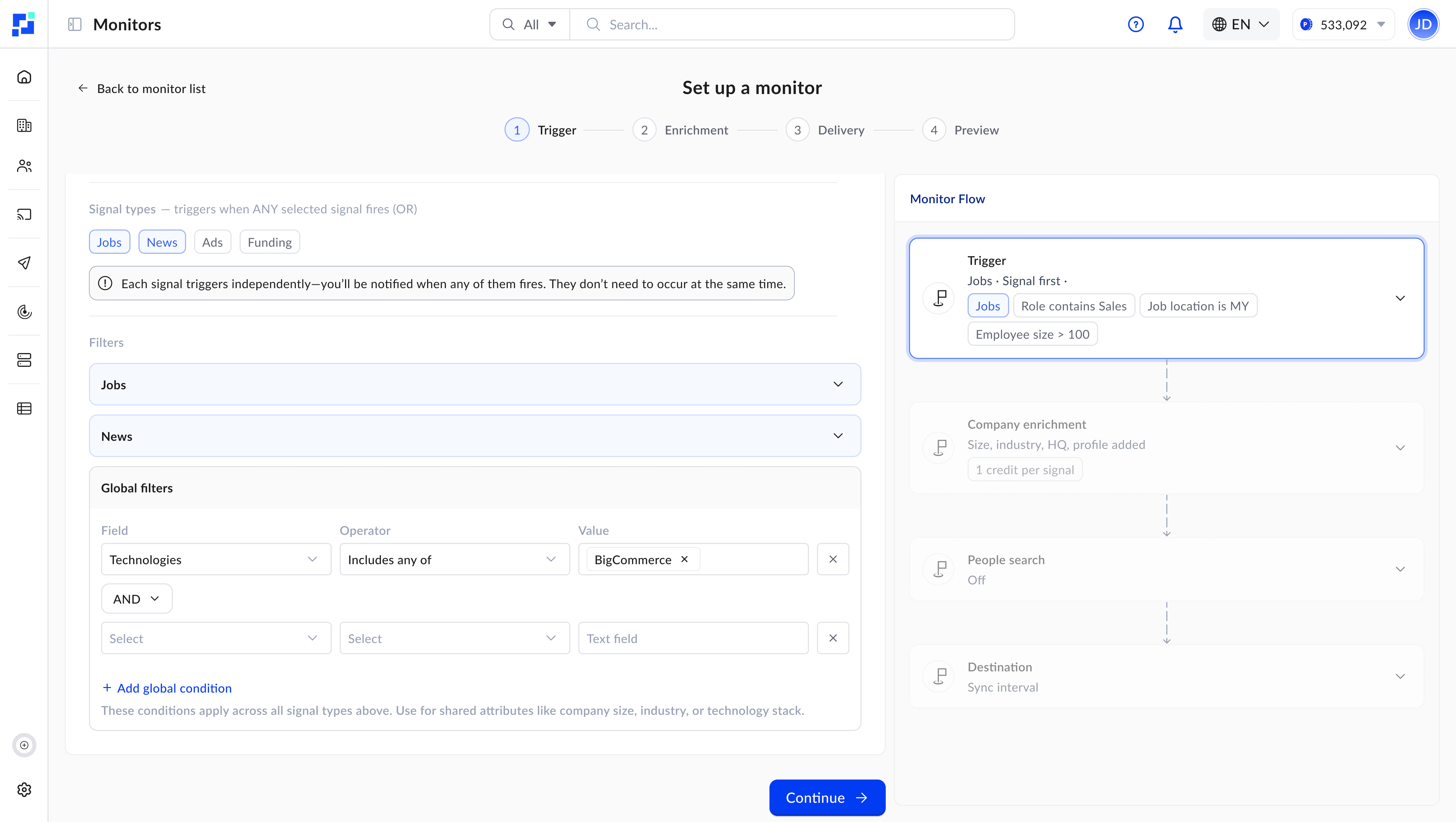
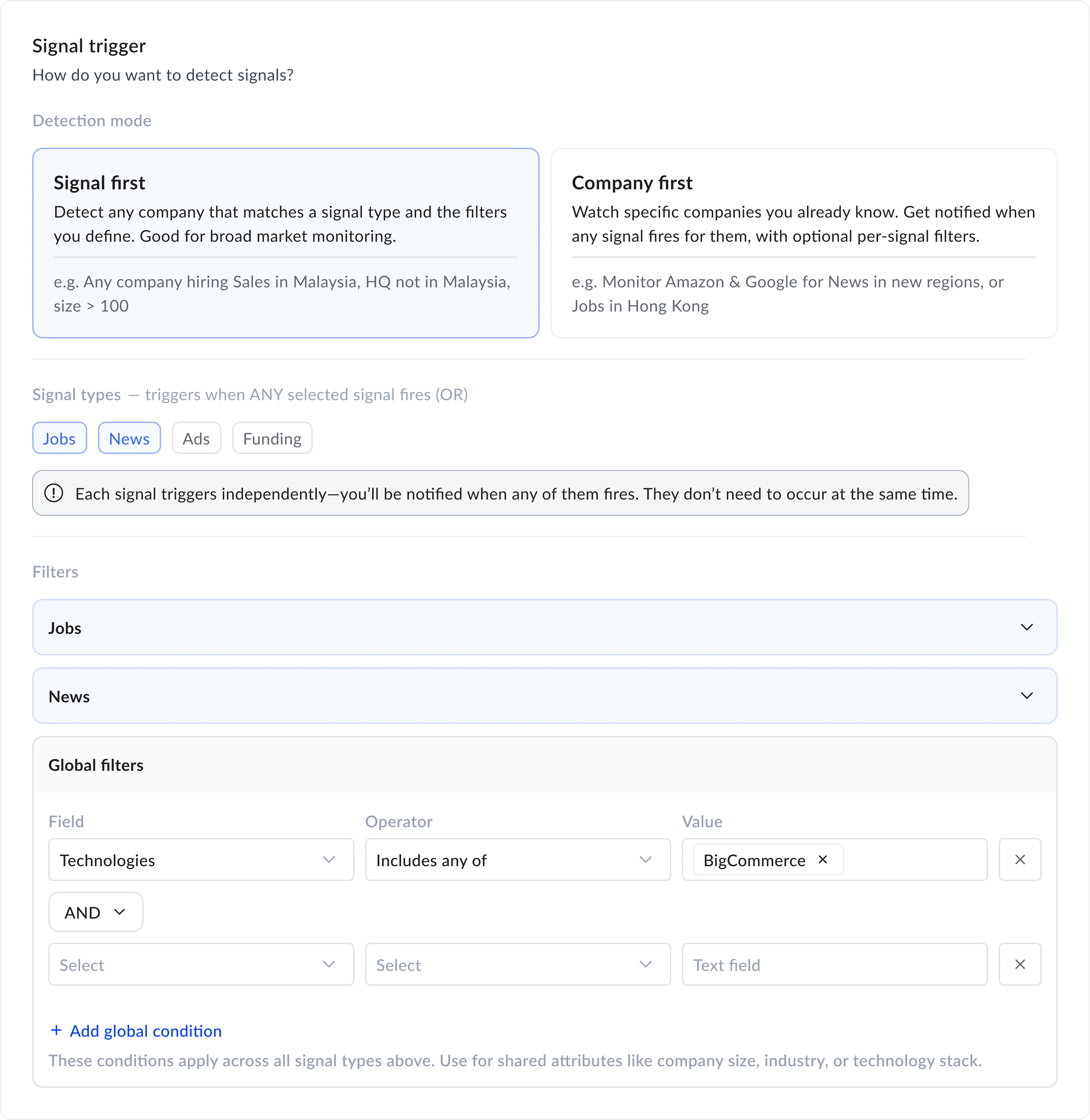
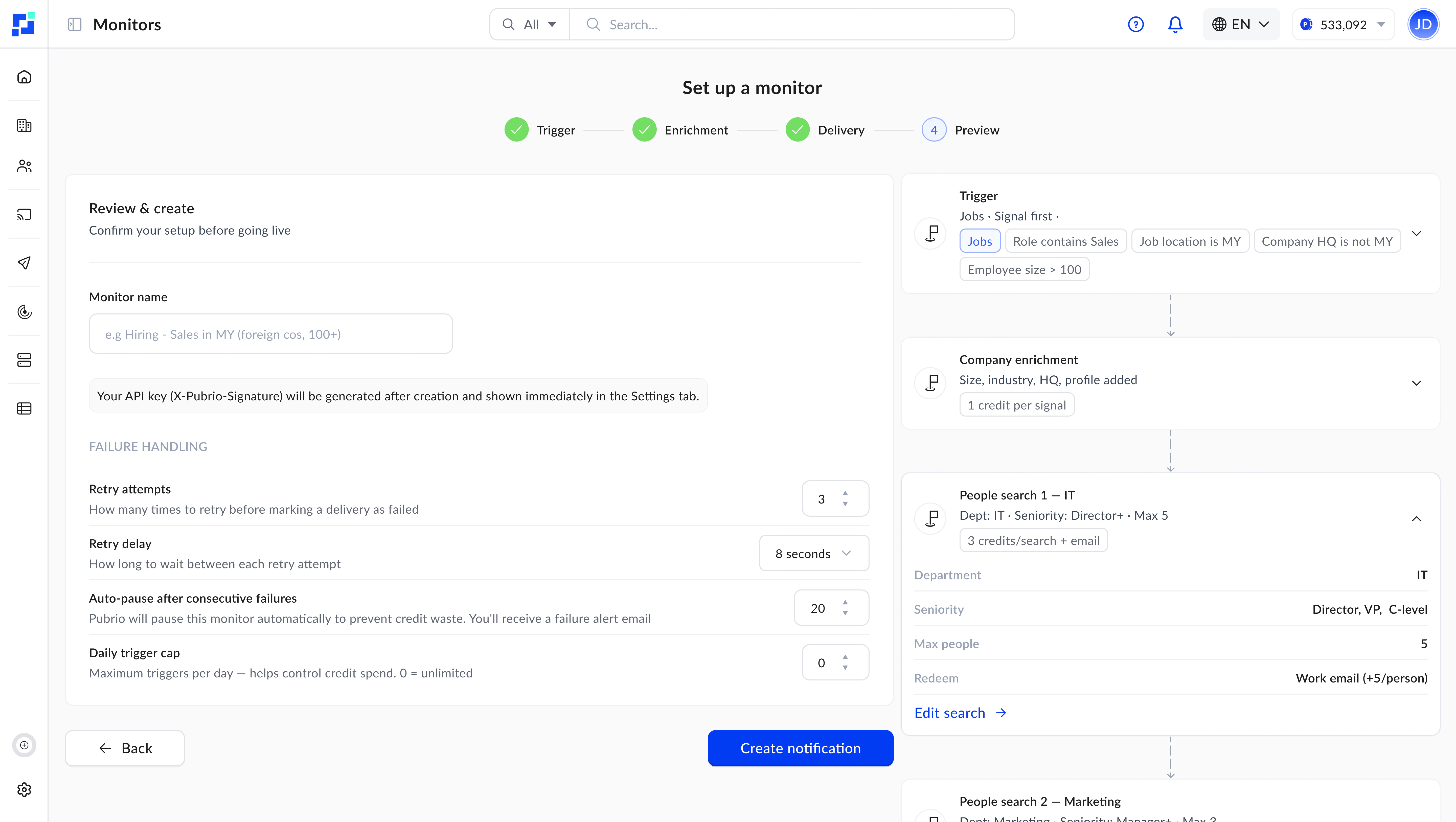 Wählen Sie, welche Signale verfolgt werden sollen (Jobs, News, Anzeigen, Expansionen), und legen Sie Filter auf Signalebene fest. Optional können Sie **globale Unternehmensfilter** hinzufügen, um die Ergebnisse einzugrenzen — zum Beispiel nur Signale von Unternehmen mit 500+ Mitarbeitenden in den USA anzeigen.
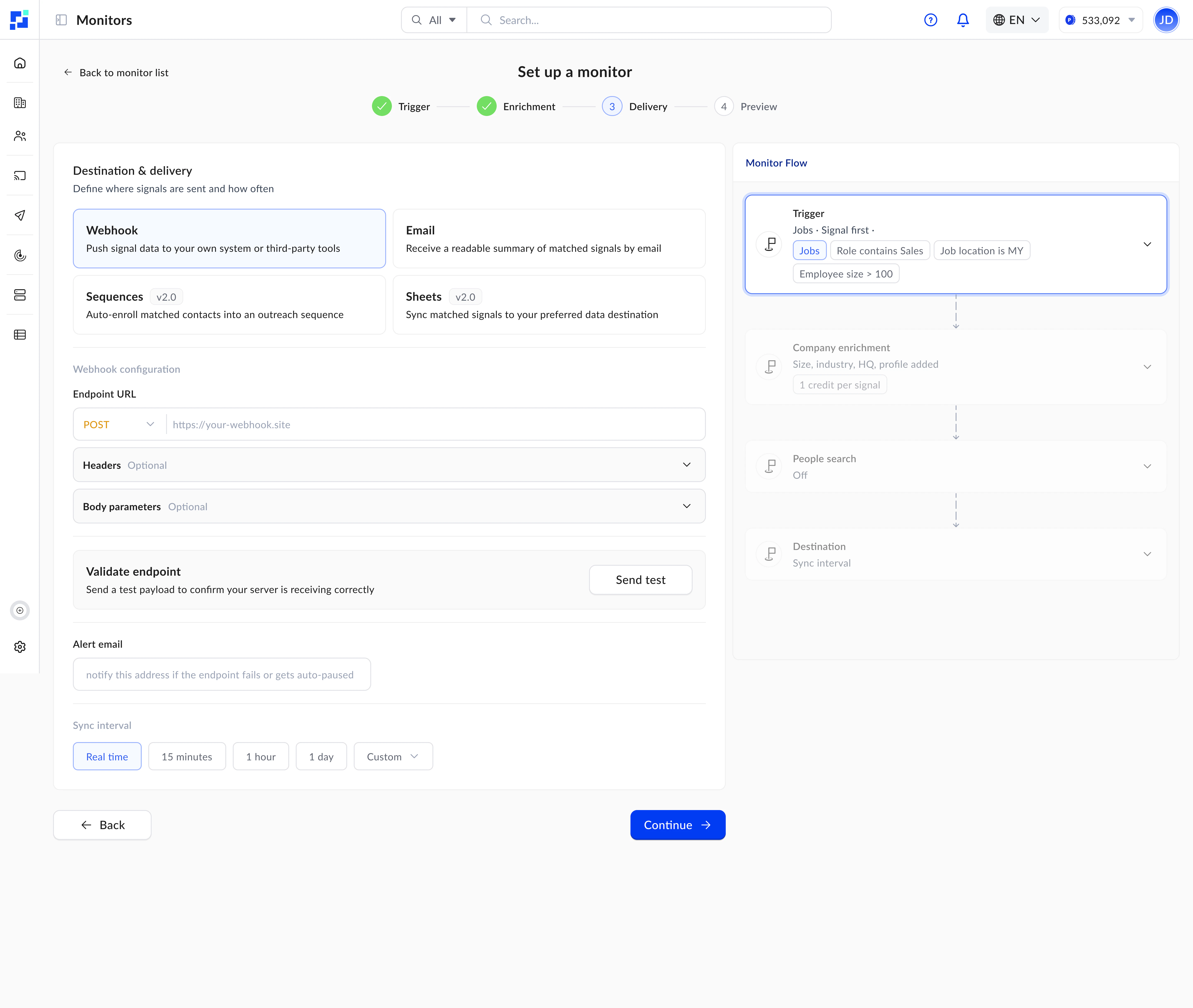
Mit `frequency_minute` auf `0` gesetzt (Standard) läuft Ihr Monitor in Echtzeit — Signale werden erkannt und zugestellt, sobald sie auftreten.
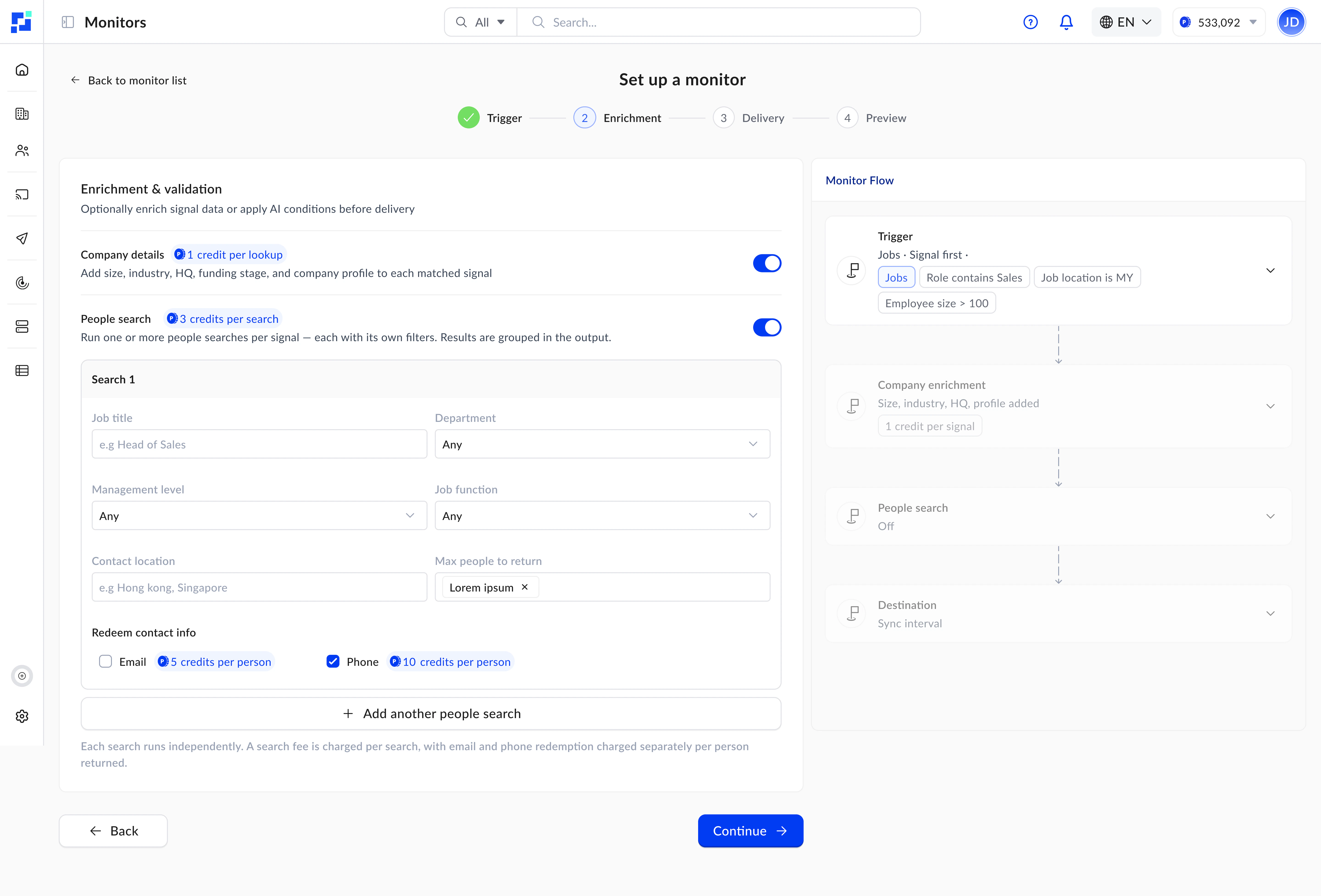
Übereinstimmende Signale werden mit vollständigen Unternehmensprofilen und optional Personenkontakten angereichert — alles in einem einzigen Trigger. Keine zusätzlichen Aufrufe nötig.
Die Ergebnisse gehen an Ihren Webhook-Endpunkt oder Ihr E-Mail-Postfach. Über die Dashboard-Endpunkte erhalten Sie außerdem vollständige Statistiken und Log-Verläufe.
***
## Erkennungsmodi
Jeder Monitor arbeitet in einem von zwei Erkennungsmodi:
**Signale treiben die Entdeckung.** Sie definieren, nach welchen Signalen gesucht werden soll — das System findet übereinstimmende Signale über alle Unternehmen hinweg und reichert die Ergebnisse dann an.
Verwenden Sie **globale Unternehmensfilter** (`company_filters`) als zweite Ebene, um einzugrenzen, welche Unternehmen infrage kommen. Beispiel: „Finde alle KI-Stellenausschreibungen, aber nur von Unternehmen mit 1.000+ Mitarbeitenden."
Am besten geeignet für:
* Breite Marktscans und Trend-Erkennung
* Das Finden neuer Unternehmen, die Sie noch nie verfolgt haben
* Signalgetriebenes Prospecting in großem Maßstab
```
Signalfilter → Übereinstimmende Signale → Globale Unternehmensfilter (optional) → Anreicherung → Zustellung
```
**Bestimmte Unternehmen treiben die Entdeckung.** Sie geben eine Liste von Zielunternehmen über `companies`, `domains` oder `linkedin_urls` an, und das System überwacht sie auf übereinstimmende Signale.
**Globale Unternehmensfilter** (`company_filters`) gelten auch hier weiterhin als zweite Ebene — nützlich, wenn Sie eine Watchlist mit breiteren Kriterien kombinieren möchten.
Am besten geeignet für:
* Verfolgung benannter Accounts („benachrichtige mich, wenn OpenAI neue Jobs ausschreibt")
* Wettbewerbsbeobachtung bei bestimmten Unternehmen
* Account-basierte Monitoring-Pipelines
```
Zielunternehmen (companies / domains / linkedin_urls) → Signalfilter → Globale Unternehmensfilter (optional) → Anreicherung → Zustellung
```
***
## Signaltypen
Monitore unterstützen derzeit vier Signaltypen, wobei regelmäßig weitere hinzukommen:
Neue Stellenausschreibungen — filterbar nach Titel, Standort, Ausschreibungsdatum und mehr.
Unternehmensnachrichten — Produktstarts, Partnerschaften, Finanzierungsrunden, Führungswechsel und mehr.
Aktive Werbekampagnen — filterbar nach Zielstandort, Zeitraum und Schlüsselwörtern.
Belege für Marktexpansion — ein Unternehmen tritt in einen neuen Markt ein oder wächst dort, filterbar nach Korridor, Phase und Signalstärke.
### Was jedes Signal zeigt
| Signaltyp | Was es offenbart | Beispielhafte Anwendungsfälle |
| --------------- | ------------------------------------------------------------------------------------------------------------------------------------------------------------------------------------- | --------------------------------------------------------------------------------------------------------------------------------------------------------------------------- |
| **Jobs** | Ein Unternehmen stellt aktiv ein — ein Hinweis auf Wachstum, neue Initiativen oder Budgetzuweisung in bestimmten Abteilungen. | Ein Anstieg bei Engineering-Einstellungen deutet oft auf den Aufbau eines neuen Produkts hin. Vertriebseinstellungen legen Umsatzwachstum nahe. |
| **News** | Meilensteine des Unternehmens — Finanzierungsrunden, Produktstarts, Partnerschaften, Führungswechsel oder Herausforderungen. | Eine Finanzierungsankündigung ist ein idealer Zeitpunkt für eine Kontaktaufnahme. Führungswechsel schaffen neue Gelegenheiten bei Entscheidungsträgern. |
| **Anzeigen** | Wo und wie ein Unternehmen für Marketing ausgibt — offenbart Expansionspläne, Zielmärkte und Wettbewerbspositionierung. | Hohe Werbeausgaben in einer neuen Region signalisieren den Markteintritt. Wettbewerber mit ähnlichen Kampagnen zeigen Marktaktivität an. |
| **Expansionen** | Ein Unternehmen tritt in einen bestimmten Markt ein oder skaliert dort — belegt durch datierte, quellenbasierte Nachweise wie lokale Einstellungen, ein Büro oder eine Registrierung. | Ein Unternehmen, das in Ihrem Gebiet die Phase `expanding` erreicht, ist ein zeitlich begrenztes Fenster. Kontraktionssignale markieren Accounts, die man pausieren sollte. |
### Zustellungsrhythmus
Sie steuern über `frequency_minute`, wie oft Ihr Monitor nach neuen Signalen scannt:
| Einstellung | Verhalten | Am besten für |
| ------------------ | -------------------------------------------------------------------------- | ------------------------------------------------------------------- |
| **`0` (Standard)** | **Echtzeit** — Signale werden erkannt und zugestellt, sobald sie auftreten | Zeitkritische Alarme, Wettbewerbsbeobachtung |
| `15` | Alle 15 Minuten | Hochprioritäres Monitoring mit vorhersehbarer Zustellung |
| `60` | Stündlich | Ausgewogene Frequenz für Monitore mit moderatem Volumen |
| `1440` | Täglich | Digest-artige Zusammenfassungen, Tracking mit niedrigerer Priorität |
Die Signalbibliothek wird kontinuierlich erweitert. Neue Signaltypen werden hinzugefügt, sobald sie verfügbar sind — Ihre bestehenden Monitore sind davon nicht betroffen, wenn neue Typen eingeführt werden.
***
## Globale Unternehmensfilter
Eine der leistungsstärksten Funktionen von Monitoren ist die Möglichkeit, Signalfilter mit **globalen Unternehmensfiltern** zu kombinieren. Das bedeutet, Sie können Kriterien wie diese definieren:
* „Unternehmen mit **500+ Mitarbeitenden**, die **für KI-Rollen einstellen**"
* „**US-amerikanische SaaS-Unternehmen**, die in **News zu Produktstarts** erschienen sind"
* „Unternehmen, die **bestimmte Technologien** nutzen und **Werbekampagnen** in Europa durchführen"
Globale Unternehmensfilter (`company_filters`) akzeptieren dieselben Parameter wie der Endpunkt [Company Search](/de/api-reference/endpoint/companies/search) — Standorte, Mitarbeitergröße, Branchen, Technologien, Verticals und mehr.
Im Modus `company_first` verwenden Sie `companies` (domain\_search\_ids), `domains` oder `linkedin_urls`, um Ihre Zielunternehmensliste festzulegen — nur eines davon ist erforderlich. `company_filters` fügt in beiden Modi zusätzliche Filterkriterien hinzu.
***
## Personenanreicherung
Wenn Sie die Personenanreicherung aktivieren, findet jeder Trigger automatisch relevante Kontakte bei den übereinstimmenden Unternehmen. Konfigurieren Sie `people_enrichment_configs` mit:
* **Filter** — Managementebenen, Abteilungen, Titel, Standorte — dieselben Parameter wie beim Endpunkt [People Search](/de/api-reference/endpoint/people/search)
* **Kontakttypen** — `email-work`, `email-personal`, `phone` — entsprechen den Kontakttypen des Endpunkts [Redeem](/de/api-reference/endpoint/redeem/people)
* **Maximale Anzahl zurückzugebender Personen** — 1 bis 25 pro Konfigurationsebene
Sie können **mehrere Anreicherungsebenen** definieren, jede mit unterschiedlichen Filtern. Zum Beispiel eine Ebene für C-Level-Führungskräfte und eine weitere für Engineering-Direktoren. Jede Ebene führt eine unabhängige Personensuche aus.
Jede Anreicherungsebene verbraucht pro Trigger Personensuche-Credits, unabhängig davon, wie viele Personen zurückgegeben werden. Planen Sie Ihre Ebenen anhand der jeweiligen Zielgruppen, die Sie benötigen.
***
## Credits verstehen
Jeder Monitor-Trigger verbraucht Credits basierend darauf, was er verarbeitet. Die aktuellen Credit-Sätze finden Sie auf der Seite [Pricing](/de/get-started/pricing).
| Credit-Typ | Wie er verbraucht wird |
| ------------------------ | ------------------------------------------------------------------------------------------------------------------------------------------------------------ |
| **Trigger-Credit** | 10 Credits pro Trigger |
| **Unternehmens-Credit** | Pro angereichertem Unternehmen in den Ergebnissen |
| **Personensuche-Credit** | Pro Anreicherungsebene in `people_enrichment_configs` — jede Ebene führt eine Personensuche aus (gleiche Credit-Kosten wie der Endpunkt People Search) |
| **Redeem-Credit** | Pro eingelöster Person — nur bei erfolgreichem Abruf berechnet, unabhängig von der Anzahl der pro Person zurückgegebenen E-Mail-Adressen oder Telefonnummern |
### Beispiel
Ein Monitor, konfiguriert mit `is_company_enrichment: true`, einer Personenanreicherungsebene mit E-Mail-Einlösung und `max_records_per_trigger: 5`, löst aus und findet 3 Unternehmen mit je 2 Personen:
| Komponente | Berechnung | Credits |
| --------------- | -------------------------------------------------------------- | ------------------------------- |
| Trigger | 1 Trigger | 10 |
| Unternehmen | 3 angereicherte Unternehmen | 3 |
| Personensuche | 1 Anreicherungsebene | Personensuche-Credits |
| Personen-Redeem | 6 eingelöste Personen (3 × 2, pro Person bei Erfolg berechnet) | 6 × Redeem-Satz |
| **Gesamt** | | **13 + Personensuche + Redeem** |
Credit-Sätze können sich ändern — prüfen Sie stets die Seite [Pricing](/de/get-started/pricing) für die aktuellen Informationen. Aktivieren Sie die Personenanreicherung nur, wenn Sie Kontaktdaten benötigen.
***
## Zieltypen
Empfangen Sie Ergebnisse als JSON-Payload an Ihrem HTTP-Endpunkt. Fügen Sie benutzerdefinierte Header und Body-Felder für die Authentifizierung hinzu. Überprüfen Sie die Echtheit der Zustellung anhand der Signatur des Monitors.
Dies ist das empfohlene Ziel für Entwickler. Eine vollständige Anleitung finden Sie unter [Setting up Webhooks](/de/developer-guides/setting-up-webhooks).
Empfangen Sie formatierte Ergebnisse per E-Mail. Unterstützt White-Label-Branding für Agenturen und Teams.
Interessiert an White-Label-E-Mail-Zustellung? [Kontaktieren Sie uns](https://pubrio.com/en/get-in-touch), um mehr zu erfahren.
Übereinstimmende Kontakte automatisch in eine Outreach-Sequenz aufnehmen. Erfordert `sequence_identifier` und `record_type` in `destination_config`.
Konfigurationsdetails finden Sie in der Referenz zum Endpunkt [Create Monitor](/de/api-reference/endpoint/monitors/create).
***
## Konfigurationsreferenz
Alle Konfigurationsparameter haben sinnvolle Standardwerte. In den meisten Fällen müssen Sie nur die Filter und das Ziel festlegen — alles andere ist optional.
| Parameter | Bereich | Standard | Beschreibung |
| ------------------------- | --------- | -------- | --------------------------------------------------- |
| `frequency_minute` | 0 - 10080 | 0 | Minuten zwischen Scans. **`0` = Echtzeit.** |
| `max_records_per_trigger` | 1 - 100 | 25 | Maximale Anzahl an Datensätzen pro Trigger. |
| `max_daily_trigger` | 0 - 86400 | 500 | Tägliche Obergrenze für Trigger. `0` = unbegrenzt. |
| `max_retry_per_trigger` | 0 - 3 | 1 | Wiederholungsversuche bei Zustellungsfehler. |
| `retry_delay_second` | 1 - 5 | 1 | Sekunden zwischen Wiederholungsversuchen. |
| `max_failure_trigger` | 1 - 10 | 5 | Aufeinanderfolgende Fehler vor automatischer Pause. |
***
## Filterreferenz
Signal- und Unternehmensfilter verwenden dieselben Schemas wie die Such-Endpunkte:
Dieselben Filter wie bei Job Search — Titel, Standorte, Ausschreibungsdaten und mehr.
Dieselben Filter wie bei News Search — Kategorien, Galerien, Schlüsselwörter und Daten.
Dieselben Filter wie bei Advertisements Search — Zielstandorte, Zeiträume und Schlüsselwörter.
Dieselben Filter wie bei Company Search — Standorte, Größe, Branchen, Technologien, Verticals und mehr.
Dieselben Filter wie bei Expansion Search — `froms` / `tos`, Phasen, Geltungsbereiche, Momentum, Aktualität und Signaltypen.
Filter für die Personenanreicherung (Managementebenen, Abteilungen, Titel) folgen derselben Struktur wie der Endpunkt [People Search](/de/api-reference/endpoint/people/search).
***
## Nächste Schritte
Verbinden Sie Ihre Systeme, um Daten in Echtzeit zu empfangen.
Frequenz, Zustellzuverlässigkeit und Fehlerbehandlung.
Vollständige company\_first- und signal\_first-Anleitungen mit kopierbarem Code.
Direkt zur Referenz des Endpunkts Create Monitor.
Wählen Sie, welche Signale verfolgt werden sollen (Jobs, News, Anzeigen, Expansionen), und legen Sie Filter auf Signalebene fest. Optional können Sie **globale Unternehmensfilter** hinzufügen, um die Ergebnisse einzugrenzen — zum Beispiel nur Signale von Unternehmen mit 500+ Mitarbeitenden in den USA anzeigen.
Mit `frequency_minute` auf `0` gesetzt (Standard) läuft Ihr Monitor in Echtzeit — Signale werden erkannt und zugestellt, sobald sie auftreten.
Übereinstimmende Signale werden mit vollständigen Unternehmensprofilen und optional Personenkontakten angereichert — alles in einem einzigen Trigger. Keine zusätzlichen Aufrufe nötig.
Die Ergebnisse gehen an Ihren Webhook-Endpunkt oder Ihr E-Mail-Postfach. Über die Dashboard-Endpunkte erhalten Sie außerdem vollständige Statistiken und Log-Verläufe.
***
## Erkennungsmodi
Jeder Monitor arbeitet in einem von zwei Erkennungsmodi:
**Signale treiben die Entdeckung.** Sie definieren, nach welchen Signalen gesucht werden soll — das System findet übereinstimmende Signale über alle Unternehmen hinweg und reichert die Ergebnisse dann an.
Verwenden Sie **globale Unternehmensfilter** (`company_filters`) als zweite Ebene, um einzugrenzen, welche Unternehmen infrage kommen. Beispiel: „Finde alle KI-Stellenausschreibungen, aber nur von Unternehmen mit 1.000+ Mitarbeitenden."
Am besten geeignet für:
* Breite Marktscans und Trend-Erkennung
* Das Finden neuer Unternehmen, die Sie noch nie verfolgt haben
* Signalgetriebenes Prospecting in großem Maßstab
```
Signalfilter → Übereinstimmende Signale → Globale Unternehmensfilter (optional) → Anreicherung → Zustellung
```
**Bestimmte Unternehmen treiben die Entdeckung.** Sie geben eine Liste von Zielunternehmen über `companies`, `domains` oder `linkedin_urls` an, und das System überwacht sie auf übereinstimmende Signale.
**Globale Unternehmensfilter** (`company_filters`) gelten auch hier weiterhin als zweite Ebene — nützlich, wenn Sie eine Watchlist mit breiteren Kriterien kombinieren möchten.
Am besten geeignet für:
* Verfolgung benannter Accounts („benachrichtige mich, wenn OpenAI neue Jobs ausschreibt")
* Wettbewerbsbeobachtung bei bestimmten Unternehmen
* Account-basierte Monitoring-Pipelines
```
Zielunternehmen (companies / domains / linkedin_urls) → Signalfilter → Globale Unternehmensfilter (optional) → Anreicherung → Zustellung
```
***
## Signaltypen
Monitore unterstützen derzeit vier Signaltypen, wobei regelmäßig weitere hinzukommen:
Neue Stellenausschreibungen — filterbar nach Titel, Standort, Ausschreibungsdatum und mehr.
Unternehmensnachrichten — Produktstarts, Partnerschaften, Finanzierungsrunden, Führungswechsel und mehr.
Aktive Werbekampagnen — filterbar nach Zielstandort, Zeitraum und Schlüsselwörtern.
Belege für Marktexpansion — ein Unternehmen tritt in einen neuen Markt ein oder wächst dort, filterbar nach Korridor, Phase und Signalstärke.
### Was jedes Signal zeigt
| Signaltyp | Was es offenbart | Beispielhafte Anwendungsfälle |
| --------------- | ------------------------------------------------------------------------------------------------------------------------------------------------------------------------------------- | --------------------------------------------------------------------------------------------------------------------------------------------------------------------------- |
| **Jobs** | Ein Unternehmen stellt aktiv ein — ein Hinweis auf Wachstum, neue Initiativen oder Budgetzuweisung in bestimmten Abteilungen. | Ein Anstieg bei Engineering-Einstellungen deutet oft auf den Aufbau eines neuen Produkts hin. Vertriebseinstellungen legen Umsatzwachstum nahe. |
| **News** | Meilensteine des Unternehmens — Finanzierungsrunden, Produktstarts, Partnerschaften, Führungswechsel oder Herausforderungen. | Eine Finanzierungsankündigung ist ein idealer Zeitpunkt für eine Kontaktaufnahme. Führungswechsel schaffen neue Gelegenheiten bei Entscheidungsträgern. |
| **Anzeigen** | Wo und wie ein Unternehmen für Marketing ausgibt — offenbart Expansionspläne, Zielmärkte und Wettbewerbspositionierung. | Hohe Werbeausgaben in einer neuen Region signalisieren den Markteintritt. Wettbewerber mit ähnlichen Kampagnen zeigen Marktaktivität an. |
| **Expansionen** | Ein Unternehmen tritt in einen bestimmten Markt ein oder skaliert dort — belegt durch datierte, quellenbasierte Nachweise wie lokale Einstellungen, ein Büro oder eine Registrierung. | Ein Unternehmen, das in Ihrem Gebiet die Phase `expanding` erreicht, ist ein zeitlich begrenztes Fenster. Kontraktionssignale markieren Accounts, die man pausieren sollte. |
### Zustellungsrhythmus
Sie steuern über `frequency_minute`, wie oft Ihr Monitor nach neuen Signalen scannt:
| Einstellung | Verhalten | Am besten für |
| ------------------ | -------------------------------------------------------------------------- | ------------------------------------------------------------------- |
| **`0` (Standard)** | **Echtzeit** — Signale werden erkannt und zugestellt, sobald sie auftreten | Zeitkritische Alarme, Wettbewerbsbeobachtung |
| `15` | Alle 15 Minuten | Hochprioritäres Monitoring mit vorhersehbarer Zustellung |
| `60` | Stündlich | Ausgewogene Frequenz für Monitore mit moderatem Volumen |
| `1440` | Täglich | Digest-artige Zusammenfassungen, Tracking mit niedrigerer Priorität |
Die Signalbibliothek wird kontinuierlich erweitert. Neue Signaltypen werden hinzugefügt, sobald sie verfügbar sind — Ihre bestehenden Monitore sind davon nicht betroffen, wenn neue Typen eingeführt werden.
***
## Globale Unternehmensfilter
Eine der leistungsstärksten Funktionen von Monitoren ist die Möglichkeit, Signalfilter mit **globalen Unternehmensfiltern** zu kombinieren. Das bedeutet, Sie können Kriterien wie diese definieren:
* „Unternehmen mit **500+ Mitarbeitenden**, die **für KI-Rollen einstellen**"
* „**US-amerikanische SaaS-Unternehmen**, die in **News zu Produktstarts** erschienen sind"
* „Unternehmen, die **bestimmte Technologien** nutzen und **Werbekampagnen** in Europa durchführen"
Globale Unternehmensfilter (`company_filters`) akzeptieren dieselben Parameter wie der Endpunkt [Company Search](/de/api-reference/endpoint/companies/search) — Standorte, Mitarbeitergröße, Branchen, Technologien, Verticals und mehr.
Im Modus `company_first` verwenden Sie `companies` (domain\_search\_ids), `domains` oder `linkedin_urls`, um Ihre Zielunternehmensliste festzulegen — nur eines davon ist erforderlich. `company_filters` fügt in beiden Modi zusätzliche Filterkriterien hinzu.
***
## Personenanreicherung
Wenn Sie die Personenanreicherung aktivieren, findet jeder Trigger automatisch relevante Kontakte bei den übereinstimmenden Unternehmen. Konfigurieren Sie `people_enrichment_configs` mit:
* **Filter** — Managementebenen, Abteilungen, Titel, Standorte — dieselben Parameter wie beim Endpunkt [People Search](/de/api-reference/endpoint/people/search)
* **Kontakttypen** — `email-work`, `email-personal`, `phone` — entsprechen den Kontakttypen des Endpunkts [Redeem](/de/api-reference/endpoint/redeem/people)
* **Maximale Anzahl zurückzugebender Personen** — 1 bis 25 pro Konfigurationsebene
Sie können **mehrere Anreicherungsebenen** definieren, jede mit unterschiedlichen Filtern. Zum Beispiel eine Ebene für C-Level-Führungskräfte und eine weitere für Engineering-Direktoren. Jede Ebene führt eine unabhängige Personensuche aus.
Jede Anreicherungsebene verbraucht pro Trigger Personensuche-Credits, unabhängig davon, wie viele Personen zurückgegeben werden. Planen Sie Ihre Ebenen anhand der jeweiligen Zielgruppen, die Sie benötigen.
***
## Credits verstehen
Jeder Monitor-Trigger verbraucht Credits basierend darauf, was er verarbeitet. Die aktuellen Credit-Sätze finden Sie auf der Seite [Pricing](/de/get-started/pricing).
| Credit-Typ | Wie er verbraucht wird |
| ------------------------ | ------------------------------------------------------------------------------------------------------------------------------------------------------------ |
| **Trigger-Credit** | 10 Credits pro Trigger |
| **Unternehmens-Credit** | Pro angereichertem Unternehmen in den Ergebnissen |
| **Personensuche-Credit** | Pro Anreicherungsebene in `people_enrichment_configs` — jede Ebene führt eine Personensuche aus (gleiche Credit-Kosten wie der Endpunkt People Search) |
| **Redeem-Credit** | Pro eingelöster Person — nur bei erfolgreichem Abruf berechnet, unabhängig von der Anzahl der pro Person zurückgegebenen E-Mail-Adressen oder Telefonnummern |
### Beispiel
Ein Monitor, konfiguriert mit `is_company_enrichment: true`, einer Personenanreicherungsebene mit E-Mail-Einlösung und `max_records_per_trigger: 5`, löst aus und findet 3 Unternehmen mit je 2 Personen:
| Komponente | Berechnung | Credits |
| --------------- | -------------------------------------------------------------- | ------------------------------- |
| Trigger | 1 Trigger | 10 |
| Unternehmen | 3 angereicherte Unternehmen | 3 |
| Personensuche | 1 Anreicherungsebene | Personensuche-Credits |
| Personen-Redeem | 6 eingelöste Personen (3 × 2, pro Person bei Erfolg berechnet) | 6 × Redeem-Satz |
| **Gesamt** | | **13 + Personensuche + Redeem** |
Credit-Sätze können sich ändern — prüfen Sie stets die Seite [Pricing](/de/get-started/pricing) für die aktuellen Informationen. Aktivieren Sie die Personenanreicherung nur, wenn Sie Kontaktdaten benötigen.
***
## Zieltypen
Empfangen Sie Ergebnisse als JSON-Payload an Ihrem HTTP-Endpunkt. Fügen Sie benutzerdefinierte Header und Body-Felder für die Authentifizierung hinzu. Überprüfen Sie die Echtheit der Zustellung anhand der Signatur des Monitors.
Dies ist das empfohlene Ziel für Entwickler. Eine vollständige Anleitung finden Sie unter [Setting up Webhooks](/de/developer-guides/setting-up-webhooks).
Empfangen Sie formatierte Ergebnisse per E-Mail. Unterstützt White-Label-Branding für Agenturen und Teams.
Interessiert an White-Label-E-Mail-Zustellung? [Kontaktieren Sie uns](https://pubrio.com/en/get-in-touch), um mehr zu erfahren.
Übereinstimmende Kontakte automatisch in eine Outreach-Sequenz aufnehmen. Erfordert `sequence_identifier` und `record_type` in `destination_config`.
Konfigurationsdetails finden Sie in der Referenz zum Endpunkt [Create Monitor](/de/api-reference/endpoint/monitors/create).
***
## Konfigurationsreferenz
Alle Konfigurationsparameter haben sinnvolle Standardwerte. In den meisten Fällen müssen Sie nur die Filter und das Ziel festlegen — alles andere ist optional.
| Parameter | Bereich | Standard | Beschreibung |
| ------------------------- | --------- | -------- | --------------------------------------------------- |
| `frequency_minute` | 0 - 10080 | 0 | Minuten zwischen Scans. **`0` = Echtzeit.** |
| `max_records_per_trigger` | 1 - 100 | 25 | Maximale Anzahl an Datensätzen pro Trigger. |
| `max_daily_trigger` | 0 - 86400 | 500 | Tägliche Obergrenze für Trigger. `0` = unbegrenzt. |
| `max_retry_per_trigger` | 0 - 3 | 1 | Wiederholungsversuche bei Zustellungsfehler. |
| `retry_delay_second` | 1 - 5 | 1 | Sekunden zwischen Wiederholungsversuchen. |
| `max_failure_trigger` | 1 - 10 | 5 | Aufeinanderfolgende Fehler vor automatischer Pause. |
***
## Filterreferenz
Signal- und Unternehmensfilter verwenden dieselben Schemas wie die Such-Endpunkte:
Dieselben Filter wie bei Job Search — Titel, Standorte, Ausschreibungsdaten und mehr.
Dieselben Filter wie bei News Search — Kategorien, Galerien, Schlüsselwörter und Daten.
Dieselben Filter wie bei Advertisements Search — Zielstandorte, Zeiträume und Schlüsselwörter.
Dieselben Filter wie bei Company Search — Standorte, Größe, Branchen, Technologien, Verticals und mehr.
Dieselben Filter wie bei Expansion Search — `froms` / `tos`, Phasen, Geltungsbereiche, Momentum, Aktualität und Signaltypen.
Filter für die Personenanreicherung (Managementebenen, Abteilungen, Titel) folgen derselben Struktur wie der Endpunkt [People Search](/de/api-reference/endpoint/people/search).
***
## Nächste Schritte
Verbinden Sie Ihre Systeme, um Daten in Echtzeit zu empfangen.
Frequenz, Zustellzuverlässigkeit und Fehlerbehandlung.
Vollständige company\_first- und signal\_first-Anleitungen mit kopierbarem Code.
Direkt zur Referenz des Endpunkts Create Monitor.