> ## Documentation Index
> Fetch the complete documentation index at: https://docs.pubrio.com/llms.txt
> Use this file to discover all available pages before exploring further.
# Introducción a los Monitores
> Detección automatizada de señales con enriquecimiento — entregada a tu webhook o correo electrónico en tiempo real.
## ¿Por qué usar Monitores?
Las APIs tradicionales requieren que construyas y mantengas tu propio pipeline de señales — sondeando endpoints, siguiendo el estado, gestionando la paginación y combinando múltiples llamadas para el enriquecimiento. Los Monitores reemplazan todo eso con una única configuración.
Las señales se detectan y entregan en cuanto aparecen — sin bucles de polling ni tareas programadas.
Combina filtros de señales con filtros globales de empresa en una sola consulta. "Empresas con más de 500 empleados contratando para roles de IA" — una configuración, no múltiples llamadas a la API.
Los perfiles de empresa y los contactos de personas se enriquecen automáticamente en cada trigger. No se necesitan llamadas a la API por separado.
Lógica de reintentos, gestión de fallos, deduplicación y seguimiento de entregas — todo gestionado por ti.
 ***
## Cómo funcionan los Monitores
***
## Cómo funcionan los Monitores
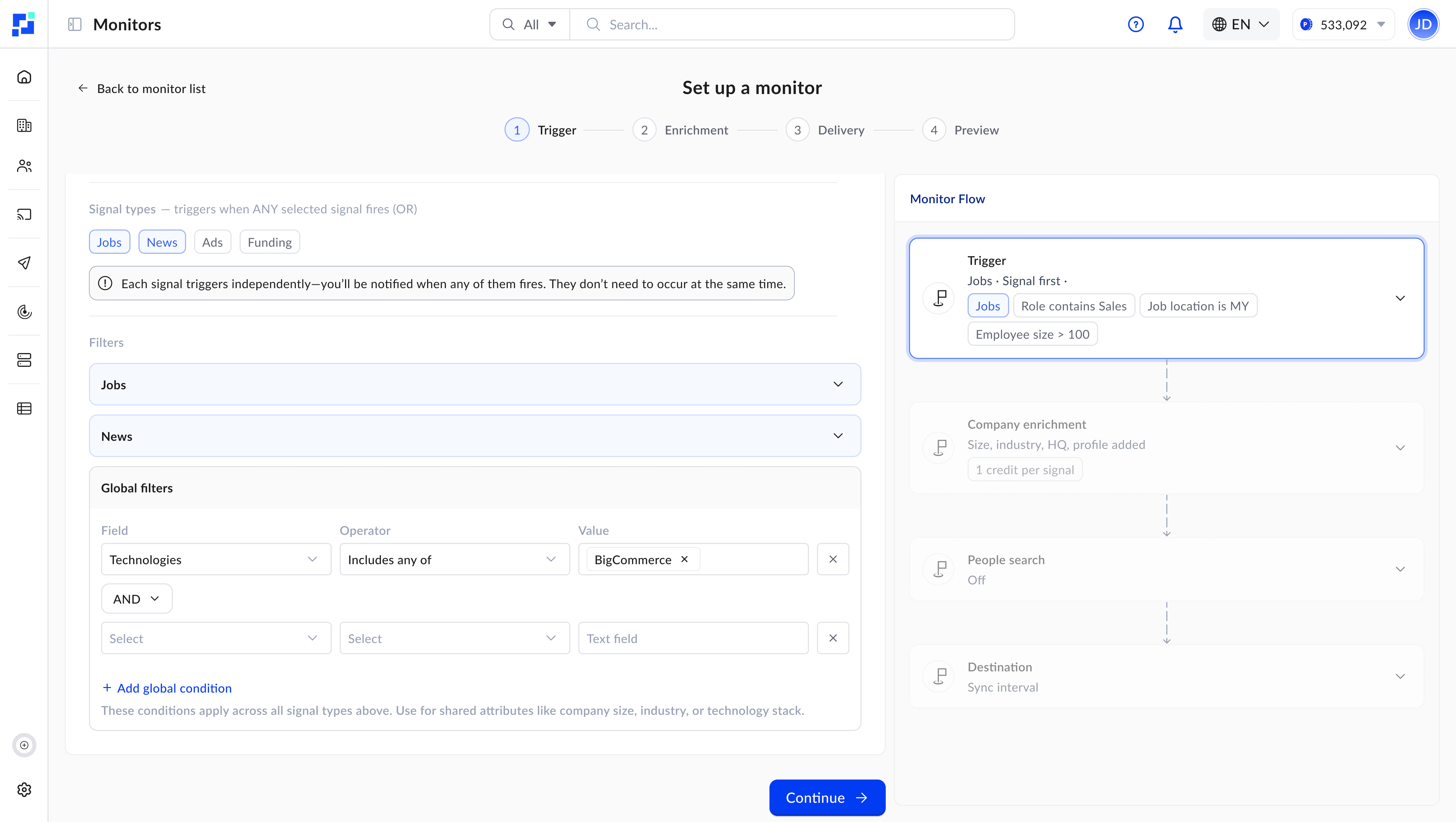
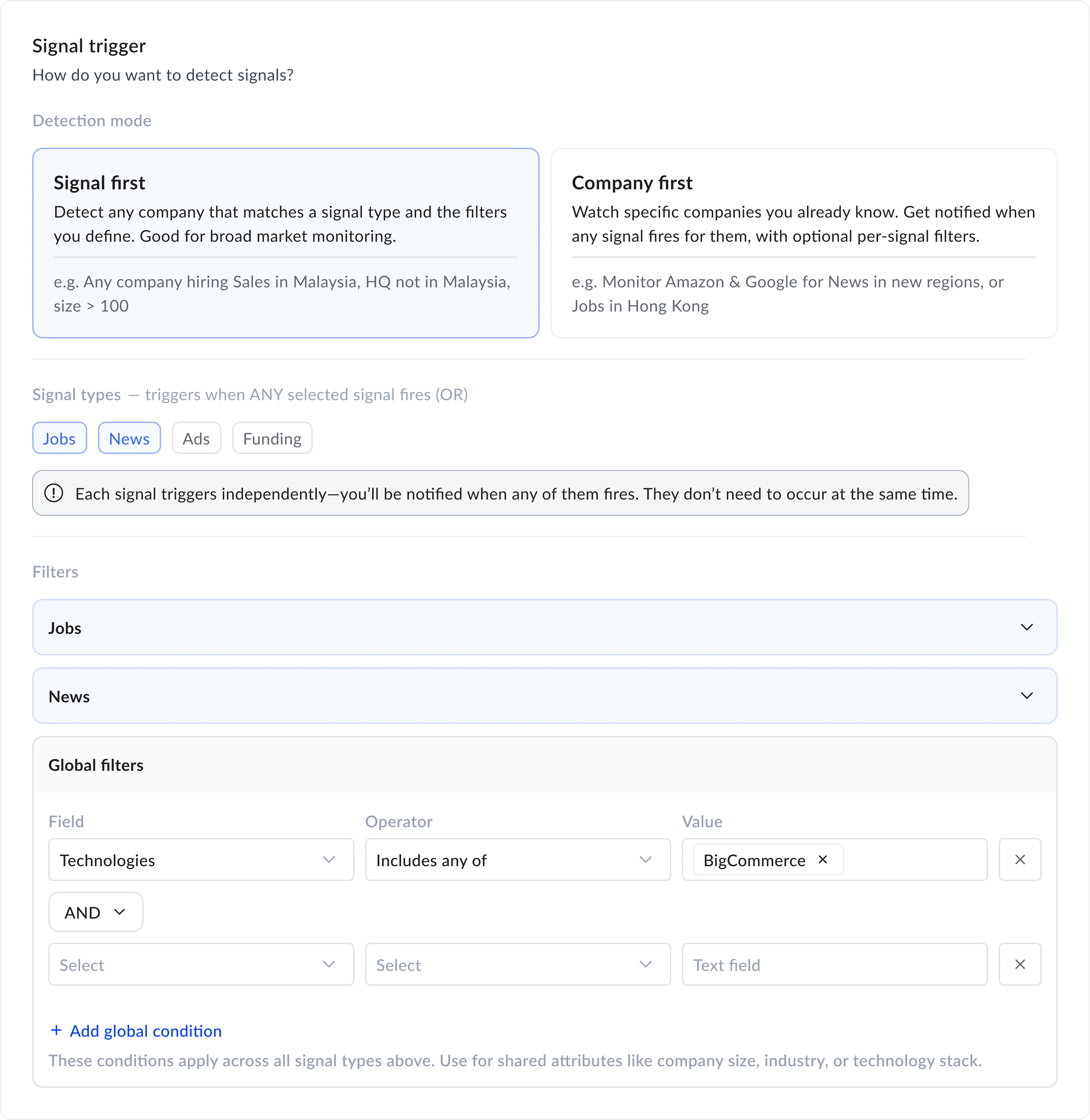
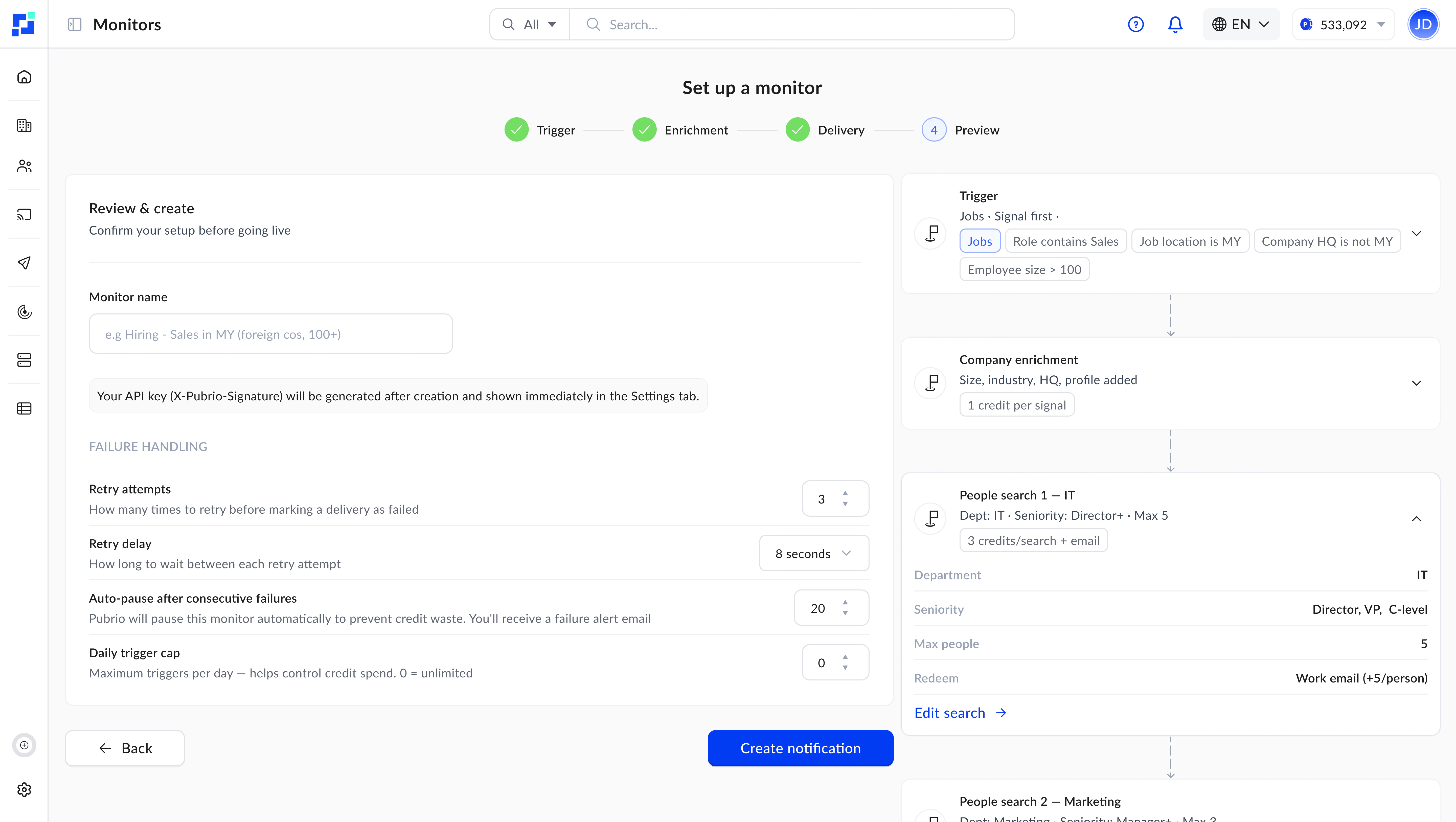 Elige qué señales rastrear (empleos, noticias, anuncios, expansiones) y establece filtros a nivel de señal. Opcionalmente, añade **filtros globales de empresa** para acotar los resultados — por ejemplo, mostrar solo señales de empresas con más de 500 empleados en EE. UU.
Con `frequency_minute` configurado en `0` (el valor por defecto), tu monitor se ejecuta en tiempo real — detectando y entregando señales a medida que aparecen.
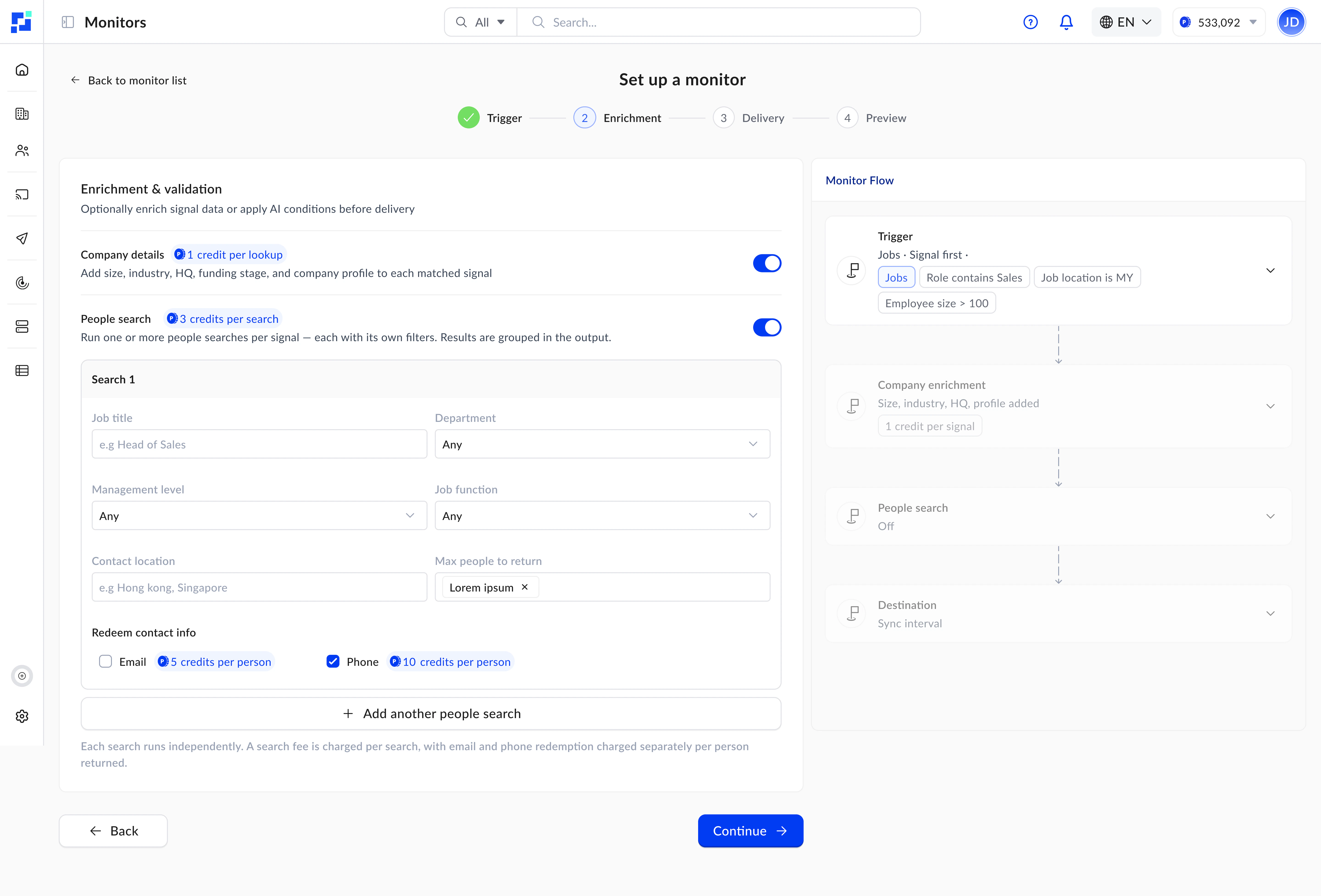
Las señales coincidentes se enriquecen con perfiles de empresa completos y, opcionalmente, contactos de personas — todo en un solo trigger. No se necesitan llamadas adicionales.
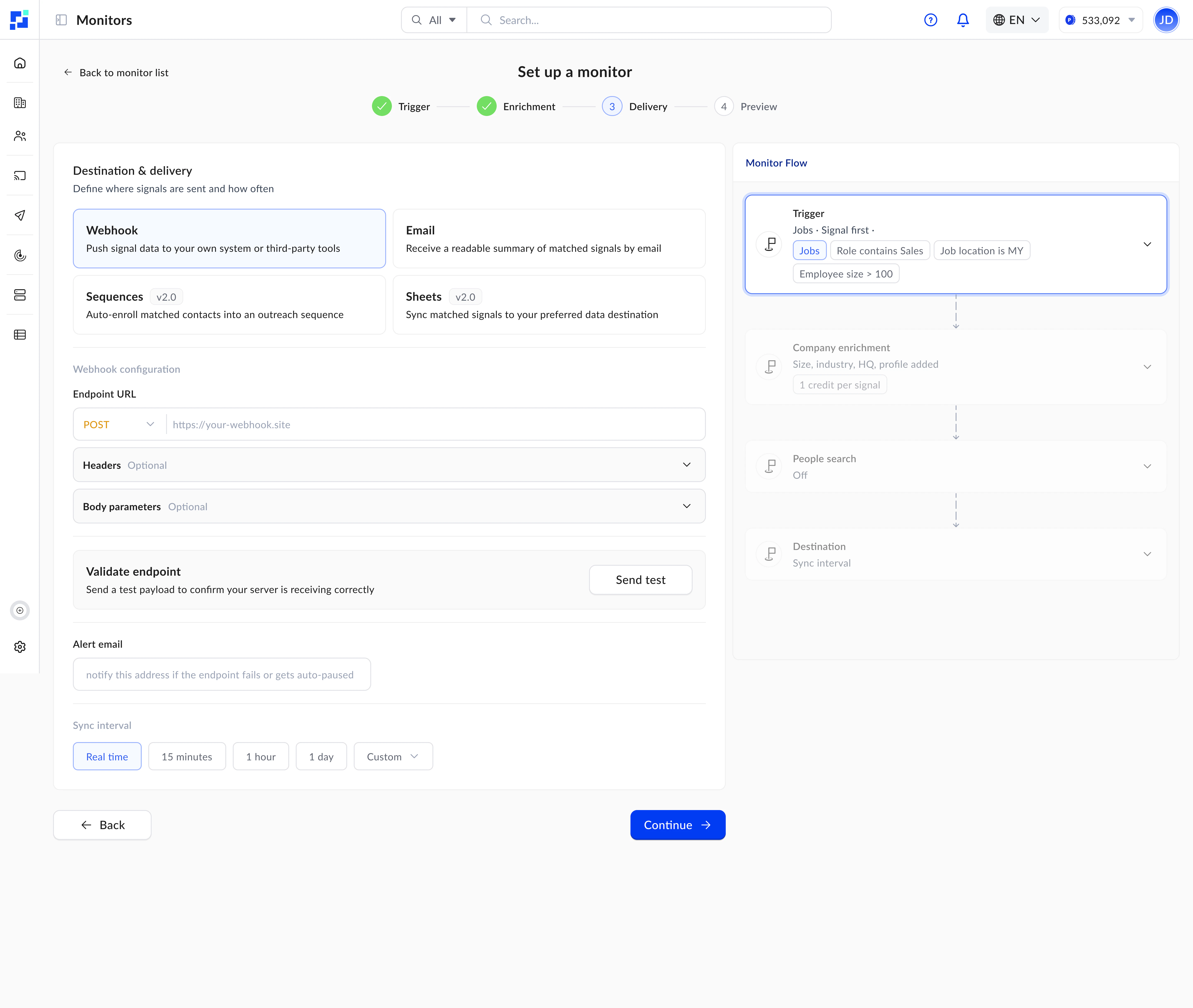
Los resultados llegan a tu endpoint de webhook o a tu bandeja de entrada de correo electrónico. También obtienes estadísticas completas e historial de logs a través de los endpoints del dashboard.
***
## Modos de detección
Cada monitor opera en uno de dos modos de detección:
**Las señales impulsan el descubrimiento.** Defines qué señales buscar — el sistema encuentra señales coincidentes en todas las empresas y luego enriquece los resultados.
Usa los **filtros globales de empresa** (`company_filters`) como una segunda capa para acotar qué empresas califican. Por ejemplo: "Encuentra todas las publicaciones de empleo de IA, pero solo de empresas con más de 1.000 empleados."
Ideal para:
* Escaneo amplio del mercado y descubrimiento de tendencias
* Encontrar empresas nuevas que nunca has rastreado
* Prospección impulsada por señales a gran escala
```
Signal Filters → Matching Signals → Global Company Filters (optional) → Enrichment → Delivery
```
**Empresas específicas impulsan el descubrimiento.** Proporcionas una lista de empresas objetivo mediante `companies`, `domains` o `linkedin_urls` y el sistema las monitorea en busca de señales coincidentes.
Los **filtros globales de empresa** (`company_filters`) también se aplican aquí como una segunda capa — útil al combinar una lista de vigilancia con criterios más amplios.
Ideal para:
* Rastrear cuentas nombradas ("avísame cuando OpenAI publique nuevos empleos")
* Inteligencia competitiva sobre empresas específicas
* Pipelines de monitoreo basados en cuentas
```
Target Companies (companies / domains / linkedin_urls) → Signal Filters → Global Company Filters (optional) → Enrichment → Delivery
```
***
## Tipos de señal
Los Monitores actualmente admiten cuatro tipos de señal, con más agregándose regularmente:
Nuevas publicaciones de empleo — filtra por título, ubicación, fecha de publicación y más.
Noticias de empresas — lanzamientos, asociaciones, rondas de financiación, cambios de liderazgo y más.
Campañas publicitarias activas — filtra por ubicación objetivo, rango de fechas y palabras clave.
Evidencia de expansión de mercado — una empresa entrando o creciendo en un nuevo mercado, filtrada por corredor, etapa e intensidad de señal.
### Qué revela cada señal
| Tipo de señal | Qué revela | Casos de uso de ejemplo |
| --------------- | ------------------------------------------------------------------------------------------------------------------------------------------------------------------- | ------------------------------------------------------------------------------------------------------------------------------------------------------------------------- |
| **Empleos** | Una empresa está contratando activamente — lo que indica crecimiento, nuevas iniciativas o asignación de presupuesto en departamentos específicos. | Un aumento en contrataciones de ingeniería suele indicar la construcción de un nuevo producto. Las contrataciones en ventas sugieren expansión de ingresos. |
| **Noticias** | Hitos de la empresa — rondas de financiación, lanzamientos de producto, asociaciones, cambios de liderazgo o desafíos. | Un anuncio de financiación es un momento ideal para contactar. Los cambios de liderazgo crean nuevas oportunidades con tomadores de decisiones. |
| **Anuncios** | Dónde y cómo está invirtiendo una empresa en marketing — revelando planes de expansión, mercados objetivo y posicionamiento competitivo. | Una fuerte inversión publicitaria en una nueva geografía indica entrada al mercado. Los competidores ejecutando campañas similares indican actividad de mercado. |
| **Expansiones** | Una empresa está entrando o creciendo en un mercado específico — respaldado por evidencia fechada y con fuente, como contratación local, una oficina o un registro. | Que una empresa alcance la etapa `expanding` en tu territorio es una ventana de oportunidad con plazo. Las señales de contracción marcan cuentas que vale la pena pausar. |
### Frecuencia de entrega
Controlas con qué frecuencia tu monitor escanea nuevas señales usando `frequency_minute`:
| Configuración | Comportamiento | Ideal para |
| --------------------- | -------------------------------------------------------------------------- | --------------------------------------------------------- |
| **`0` (por defecto)** | **Tiempo real** — las señales se detectan y entregan a medida que aparecen | Alertas sensibles al tiempo, inteligencia competitiva |
| `15` | Cada 15 minutos | Monitoreo de alta prioridad con entrega predecible |
| `60` | Cada hora | Frecuencia equilibrada para monitores de volumen moderado |
| `1440` | Diario | Resúmenes tipo digest, seguimiento de menor prioridad |
La biblioteca de señales se amplía continuamente. Se agregan nuevos tipos de señal a medida que están disponibles — tus monitores existentes no se ven afectados cuando se lanzan nuevos tipos.
***
## Filtros globales de empresa
Una de las funciones más potentes de los Monitores es la capacidad de combinar filtros de señal con **filtros globales de empresa**. Esto significa que puedes definir criterios como:
* "Empresas con **más de 500 empleados** que están **contratando para roles de IA**"
* "**Empresas SaaS con sede en EE. UU.** que aparecieron en **noticias de lanzamiento de producto**"
* "Empresas que usan **tecnologías específicas** y están ejecutando **campañas publicitarias** en Europa"
Los filtros globales de empresa (`company_filters`) aceptan los mismos parámetros que el endpoint [Company Search](/es/api-reference/endpoint/companies/search) — ubicaciones, tamaño de plantilla, industrias, tecnologías, verticales y más.
En el modo `company_first`, usa `companies` (domain\_search\_ids), `domains` o `linkedin_urls` para especificar tu lista de empresas objetivo — solo se requiere uno. `company_filters` agrega criterios de filtrado adicionales en ambos modos.
***
## Enriquecimiento de personas
Cuando habilitas el enriquecimiento de personas, cada trigger encuentra automáticamente contactos relevantes en las empresas coincidentes. Configura `people_enrichment_configs` con:
* **Filtros** — niveles de gestión, departamentos, cargos, ubicaciones — los mismos parámetros que el endpoint [People Search](/es/api-reference/endpoint/people/search)
* **Tipos de contacto** — `email-work`, `email-personal`, `phone` — se refiere a los tipos de contacto del endpoint [Redeem](/es/api-reference/endpoint/redeem/people)
* **Máximo de personas a devolver** — de 1 a 25 por capa de configuración
Puedes definir **múltiples capas de enriquecimiento**, cada una con filtros diferentes. Por ejemplo, una capa para ejecutivos C-suite y otra para directores de ingeniería. Cada capa ejecuta una búsqueda de personas independiente.
Cada capa de enriquecimiento consume créditos de búsqueda de personas por trigger, sin importar cuántas personas se devuelvan. Planifica tus capas según las audiencias distintas que necesites.
***
## Cómo funcionan los créditos
Cada trigger de monitor consume créditos según lo que procese. Consulta la página de [Precios](/es/get-started/pricing) para conocer las tarifas de crédito más recientes.
| Tipo de crédito | Cómo se consume |
| ----------------------------------- | -------------------------------------------------------------------------------------------------------------------------------------------------------------------- |
| **Crédito de trigger** | 10 créditos por trigger |
| **Crédito de empresa** | Por cada empresa enriquecida en los resultados |
| **Crédito de búsqueda de personas** | Por cada capa de enriquecimiento en `people_enrichment_configs` — cada capa ejecuta una búsqueda de personas (mismo costo en créditos que el endpoint People Search) |
| **Crédito de canje (redeem)** | Por cada persona canjeada — se cobra solo cuando la recuperación es exitosa, sin importar el número de correos o teléfonos devueltos por persona |
### Ejemplo
Un monitor configurado con `is_company_enrichment: true`, una capa de enriquecimiento de personas con canje de correos electrónicos, y `max_records_per_trigger: 5` que se dispara y encuentra 3 empresas con 2 personas cada una:
| Componente | Cálculo | Créditos |
| -------------------- | ------------------------------------------------------------------ | ------------------------------------- |
| Trigger | 1 trigger | 10 |
| Empresas | 3 empresas enriquecidas | 3 |
| Búsqueda de personas | 1 capa de enriquecimiento | créditos de búsqueda de personas |
| Canje de personas | 6 personas canjeadas (3 × 2, cobrado por persona en caso de éxito) | 6 × tarifa de canje |
| **Total** | | **13 + búsqueda de personas + canje** |
Las tarifas de crédito pueden cambiar — consulta siempre la página de [Precios](/es/get-started/pricing) para obtener la información más reciente. Habilita el enriquecimiento de personas solo si necesitas datos de contacto.
***
## Tipos de destino
Recibe los resultados como un payload JSON en tu endpoint HTTP. Incluye headers y campos de cuerpo personalizados para autenticación. Verifica la autenticidad de la entrega usando la firma del monitor.
Este es el destino recomendado para desarrolladores. Consulta [Configurar Webhooks](/es/developer-guides/setting-up-webhooks) para una guía completa.
Recibe los resultados formateados por correo electrónico. Admite branding de marca blanca para agencias y equipos.
¿Te interesa la entrega de correo con marca blanca? [Contáctanos](https://pubrio.com/es/get-in-touch) para obtener más información.
Inscribe automáticamente a los contactos coincidentes en una secuencia de contacto. Requiere `sequence_identifier` y `record_type` en `destination_config`.
Consulta la referencia del endpoint [Create Monitor](/es/api-reference/endpoint/monitors/create) para los detalles de configuración.
***
## Referencia de configuración
Todos los parámetros de configuración tienen valores por defecto razonables. En la mayoría de los casos, solo necesitas establecer los filtros y el destino — todo lo demás es opcional.
| Parámetro | Rango | Por defecto | Descripción |
| ------------------------- | --------- | ----------- | ------------------------------------------------- |
| `frequency_minute` | 0 - 10080 | 0 | Minutos entre escaneos. **`0` = tiempo real.** |
| `max_records_per_trigger` | 1 - 100 | 25 | Máximo de registros entregados por trigger. |
| `max_daily_trigger` | 0 - 86400 | 500 | Tope diario de triggers. `0` = ilimitado. |
| `max_retry_per_trigger` | 0 - 3 | 1 | Intentos de reintento ante fallo de entrega. |
| `retry_delay_second` | 1 - 5 | 1 | Segundos entre intentos de reintento. |
| `max_failure_trigger` | 1 - 10 | 5 | Fallos consecutivos antes de la pausa automática. |
***
## Referencia de filtros
Los filtros de señal y de empresa reutilizan los mismos esquemas que los endpoints de búsqueda:
Los mismos filtros que Job Search — títulos, ubicaciones, fechas de publicación y más.
Los mismos filtros que News Search — categorías, galerías, palabras clave y fechas.
Los mismos filtros que Advertisements Search — ubicaciones objetivo, rangos de fechas y palabras clave.
Los mismos filtros que Company Search — ubicaciones, tamaño, industrias, tecnologías, verticales y más.
Los mismos filtros que Expansion Search — `froms` / `tos`, etapas, alcances, momentum, actualidad y tipos de señal.
Los filtros de enriquecimiento de personas (niveles de gestión, departamentos, cargos) siguen la misma estructura que el endpoint [People Search](/es/api-reference/endpoint/people/search).
***
## Próximos pasos
Conecta tus sistemas para recibir datos en tiempo real.
Frecuencia, fiabilidad de entrega y gestión de fallos.
Recorridos completos de company\_first y signal\_first con código copiable.
Ir a la referencia del endpoint Create Monitor.
Elige qué señales rastrear (empleos, noticias, anuncios, expansiones) y establece filtros a nivel de señal. Opcionalmente, añade **filtros globales de empresa** para acotar los resultados — por ejemplo, mostrar solo señales de empresas con más de 500 empleados en EE. UU.
Con `frequency_minute` configurado en `0` (el valor por defecto), tu monitor se ejecuta en tiempo real — detectando y entregando señales a medida que aparecen.
Las señales coincidentes se enriquecen con perfiles de empresa completos y, opcionalmente, contactos de personas — todo en un solo trigger. No se necesitan llamadas adicionales.
Los resultados llegan a tu endpoint de webhook o a tu bandeja de entrada de correo electrónico. También obtienes estadísticas completas e historial de logs a través de los endpoints del dashboard.
***
## Modos de detección
Cada monitor opera en uno de dos modos de detección:
**Las señales impulsan el descubrimiento.** Defines qué señales buscar — el sistema encuentra señales coincidentes en todas las empresas y luego enriquece los resultados.
Usa los **filtros globales de empresa** (`company_filters`) como una segunda capa para acotar qué empresas califican. Por ejemplo: "Encuentra todas las publicaciones de empleo de IA, pero solo de empresas con más de 1.000 empleados."
Ideal para:
* Escaneo amplio del mercado y descubrimiento de tendencias
* Encontrar empresas nuevas que nunca has rastreado
* Prospección impulsada por señales a gran escala
```
Signal Filters → Matching Signals → Global Company Filters (optional) → Enrichment → Delivery
```
**Empresas específicas impulsan el descubrimiento.** Proporcionas una lista de empresas objetivo mediante `companies`, `domains` o `linkedin_urls` y el sistema las monitorea en busca de señales coincidentes.
Los **filtros globales de empresa** (`company_filters`) también se aplican aquí como una segunda capa — útil al combinar una lista de vigilancia con criterios más amplios.
Ideal para:
* Rastrear cuentas nombradas ("avísame cuando OpenAI publique nuevos empleos")
* Inteligencia competitiva sobre empresas específicas
* Pipelines de monitoreo basados en cuentas
```
Target Companies (companies / domains / linkedin_urls) → Signal Filters → Global Company Filters (optional) → Enrichment → Delivery
```
***
## Tipos de señal
Los Monitores actualmente admiten cuatro tipos de señal, con más agregándose regularmente:
Nuevas publicaciones de empleo — filtra por título, ubicación, fecha de publicación y más.
Noticias de empresas — lanzamientos, asociaciones, rondas de financiación, cambios de liderazgo y más.
Campañas publicitarias activas — filtra por ubicación objetivo, rango de fechas y palabras clave.
Evidencia de expansión de mercado — una empresa entrando o creciendo en un nuevo mercado, filtrada por corredor, etapa e intensidad de señal.
### Qué revela cada señal
| Tipo de señal | Qué revela | Casos de uso de ejemplo |
| --------------- | ------------------------------------------------------------------------------------------------------------------------------------------------------------------- | ------------------------------------------------------------------------------------------------------------------------------------------------------------------------- |
| **Empleos** | Una empresa está contratando activamente — lo que indica crecimiento, nuevas iniciativas o asignación de presupuesto en departamentos específicos. | Un aumento en contrataciones de ingeniería suele indicar la construcción de un nuevo producto. Las contrataciones en ventas sugieren expansión de ingresos. |
| **Noticias** | Hitos de la empresa — rondas de financiación, lanzamientos de producto, asociaciones, cambios de liderazgo o desafíos. | Un anuncio de financiación es un momento ideal para contactar. Los cambios de liderazgo crean nuevas oportunidades con tomadores de decisiones. |
| **Anuncios** | Dónde y cómo está invirtiendo una empresa en marketing — revelando planes de expansión, mercados objetivo y posicionamiento competitivo. | Una fuerte inversión publicitaria en una nueva geografía indica entrada al mercado. Los competidores ejecutando campañas similares indican actividad de mercado. |
| **Expansiones** | Una empresa está entrando o creciendo en un mercado específico — respaldado por evidencia fechada y con fuente, como contratación local, una oficina o un registro. | Que una empresa alcance la etapa `expanding` en tu territorio es una ventana de oportunidad con plazo. Las señales de contracción marcan cuentas que vale la pena pausar. |
### Frecuencia de entrega
Controlas con qué frecuencia tu monitor escanea nuevas señales usando `frequency_minute`:
| Configuración | Comportamiento | Ideal para |
| --------------------- | -------------------------------------------------------------------------- | --------------------------------------------------------- |
| **`0` (por defecto)** | **Tiempo real** — las señales se detectan y entregan a medida que aparecen | Alertas sensibles al tiempo, inteligencia competitiva |
| `15` | Cada 15 minutos | Monitoreo de alta prioridad con entrega predecible |
| `60` | Cada hora | Frecuencia equilibrada para monitores de volumen moderado |
| `1440` | Diario | Resúmenes tipo digest, seguimiento de menor prioridad |
La biblioteca de señales se amplía continuamente. Se agregan nuevos tipos de señal a medida que están disponibles — tus monitores existentes no se ven afectados cuando se lanzan nuevos tipos.
***
## Filtros globales de empresa
Una de las funciones más potentes de los Monitores es la capacidad de combinar filtros de señal con **filtros globales de empresa**. Esto significa que puedes definir criterios como:
* "Empresas con **más de 500 empleados** que están **contratando para roles de IA**"
* "**Empresas SaaS con sede en EE. UU.** que aparecieron en **noticias de lanzamiento de producto**"
* "Empresas que usan **tecnologías específicas** y están ejecutando **campañas publicitarias** en Europa"
Los filtros globales de empresa (`company_filters`) aceptan los mismos parámetros que el endpoint [Company Search](/es/api-reference/endpoint/companies/search) — ubicaciones, tamaño de plantilla, industrias, tecnologías, verticales y más.
En el modo `company_first`, usa `companies` (domain\_search\_ids), `domains` o `linkedin_urls` para especificar tu lista de empresas objetivo — solo se requiere uno. `company_filters` agrega criterios de filtrado adicionales en ambos modos.
***
## Enriquecimiento de personas
Cuando habilitas el enriquecimiento de personas, cada trigger encuentra automáticamente contactos relevantes en las empresas coincidentes. Configura `people_enrichment_configs` con:
* **Filtros** — niveles de gestión, departamentos, cargos, ubicaciones — los mismos parámetros que el endpoint [People Search](/es/api-reference/endpoint/people/search)
* **Tipos de contacto** — `email-work`, `email-personal`, `phone` — se refiere a los tipos de contacto del endpoint [Redeem](/es/api-reference/endpoint/redeem/people)
* **Máximo de personas a devolver** — de 1 a 25 por capa de configuración
Puedes definir **múltiples capas de enriquecimiento**, cada una con filtros diferentes. Por ejemplo, una capa para ejecutivos C-suite y otra para directores de ingeniería. Cada capa ejecuta una búsqueda de personas independiente.
Cada capa de enriquecimiento consume créditos de búsqueda de personas por trigger, sin importar cuántas personas se devuelvan. Planifica tus capas según las audiencias distintas que necesites.
***
## Cómo funcionan los créditos
Cada trigger de monitor consume créditos según lo que procese. Consulta la página de [Precios](/es/get-started/pricing) para conocer las tarifas de crédito más recientes.
| Tipo de crédito | Cómo se consume |
| ----------------------------------- | -------------------------------------------------------------------------------------------------------------------------------------------------------------------- |
| **Crédito de trigger** | 10 créditos por trigger |
| **Crédito de empresa** | Por cada empresa enriquecida en los resultados |
| **Crédito de búsqueda de personas** | Por cada capa de enriquecimiento en `people_enrichment_configs` — cada capa ejecuta una búsqueda de personas (mismo costo en créditos que el endpoint People Search) |
| **Crédito de canje (redeem)** | Por cada persona canjeada — se cobra solo cuando la recuperación es exitosa, sin importar el número de correos o teléfonos devueltos por persona |
### Ejemplo
Un monitor configurado con `is_company_enrichment: true`, una capa de enriquecimiento de personas con canje de correos electrónicos, y `max_records_per_trigger: 5` que se dispara y encuentra 3 empresas con 2 personas cada una:
| Componente | Cálculo | Créditos |
| -------------------- | ------------------------------------------------------------------ | ------------------------------------- |
| Trigger | 1 trigger | 10 |
| Empresas | 3 empresas enriquecidas | 3 |
| Búsqueda de personas | 1 capa de enriquecimiento | créditos de búsqueda de personas |
| Canje de personas | 6 personas canjeadas (3 × 2, cobrado por persona en caso de éxito) | 6 × tarifa de canje |
| **Total** | | **13 + búsqueda de personas + canje** |
Las tarifas de crédito pueden cambiar — consulta siempre la página de [Precios](/es/get-started/pricing) para obtener la información más reciente. Habilita el enriquecimiento de personas solo si necesitas datos de contacto.
***
## Tipos de destino
Recibe los resultados como un payload JSON en tu endpoint HTTP. Incluye headers y campos de cuerpo personalizados para autenticación. Verifica la autenticidad de la entrega usando la firma del monitor.
Este es el destino recomendado para desarrolladores. Consulta [Configurar Webhooks](/es/developer-guides/setting-up-webhooks) para una guía completa.
Recibe los resultados formateados por correo electrónico. Admite branding de marca blanca para agencias y equipos.
¿Te interesa la entrega de correo con marca blanca? [Contáctanos](https://pubrio.com/es/get-in-touch) para obtener más información.
Inscribe automáticamente a los contactos coincidentes en una secuencia de contacto. Requiere `sequence_identifier` y `record_type` en `destination_config`.
Consulta la referencia del endpoint [Create Monitor](/es/api-reference/endpoint/monitors/create) para los detalles de configuración.
***
## Referencia de configuración
Todos los parámetros de configuración tienen valores por defecto razonables. En la mayoría de los casos, solo necesitas establecer los filtros y el destino — todo lo demás es opcional.
| Parámetro | Rango | Por defecto | Descripción |
| ------------------------- | --------- | ----------- | ------------------------------------------------- |
| `frequency_minute` | 0 - 10080 | 0 | Minutos entre escaneos. **`0` = tiempo real.** |
| `max_records_per_trigger` | 1 - 100 | 25 | Máximo de registros entregados por trigger. |
| `max_daily_trigger` | 0 - 86400 | 500 | Tope diario de triggers. `0` = ilimitado. |
| `max_retry_per_trigger` | 0 - 3 | 1 | Intentos de reintento ante fallo de entrega. |
| `retry_delay_second` | 1 - 5 | 1 | Segundos entre intentos de reintento. |
| `max_failure_trigger` | 1 - 10 | 5 | Fallos consecutivos antes de la pausa automática. |
***
## Referencia de filtros
Los filtros de señal y de empresa reutilizan los mismos esquemas que los endpoints de búsqueda:
Los mismos filtros que Job Search — títulos, ubicaciones, fechas de publicación y más.
Los mismos filtros que News Search — categorías, galerías, palabras clave y fechas.
Los mismos filtros que Advertisements Search — ubicaciones objetivo, rangos de fechas y palabras clave.
Los mismos filtros que Company Search — ubicaciones, tamaño, industrias, tecnologías, verticales y más.
Los mismos filtros que Expansion Search — `froms` / `tos`, etapas, alcances, momentum, actualidad y tipos de señal.
Los filtros de enriquecimiento de personas (niveles de gestión, departamentos, cargos) siguen la misma estructura que el endpoint [People Search](/es/api-reference/endpoint/people/search).
***
## Próximos pasos
Conecta tus sistemas para recibir datos en tiempo real.
Frecuencia, fiabilidad de entrega y gestión de fallos.
Recorridos completos de company\_first y signal\_first con código copiable.
Ir a la referencia del endpoint Create Monitor.