> ## Documentation Index
> Fetch the complete documentation index at: https://docs.pubrio.com/llms.txt
> Use this file to discover all available pages before exploring further.
# Horaires d'envoi de séquence
> Guide complet pour s'intégrer à la plateforme Pubrio.
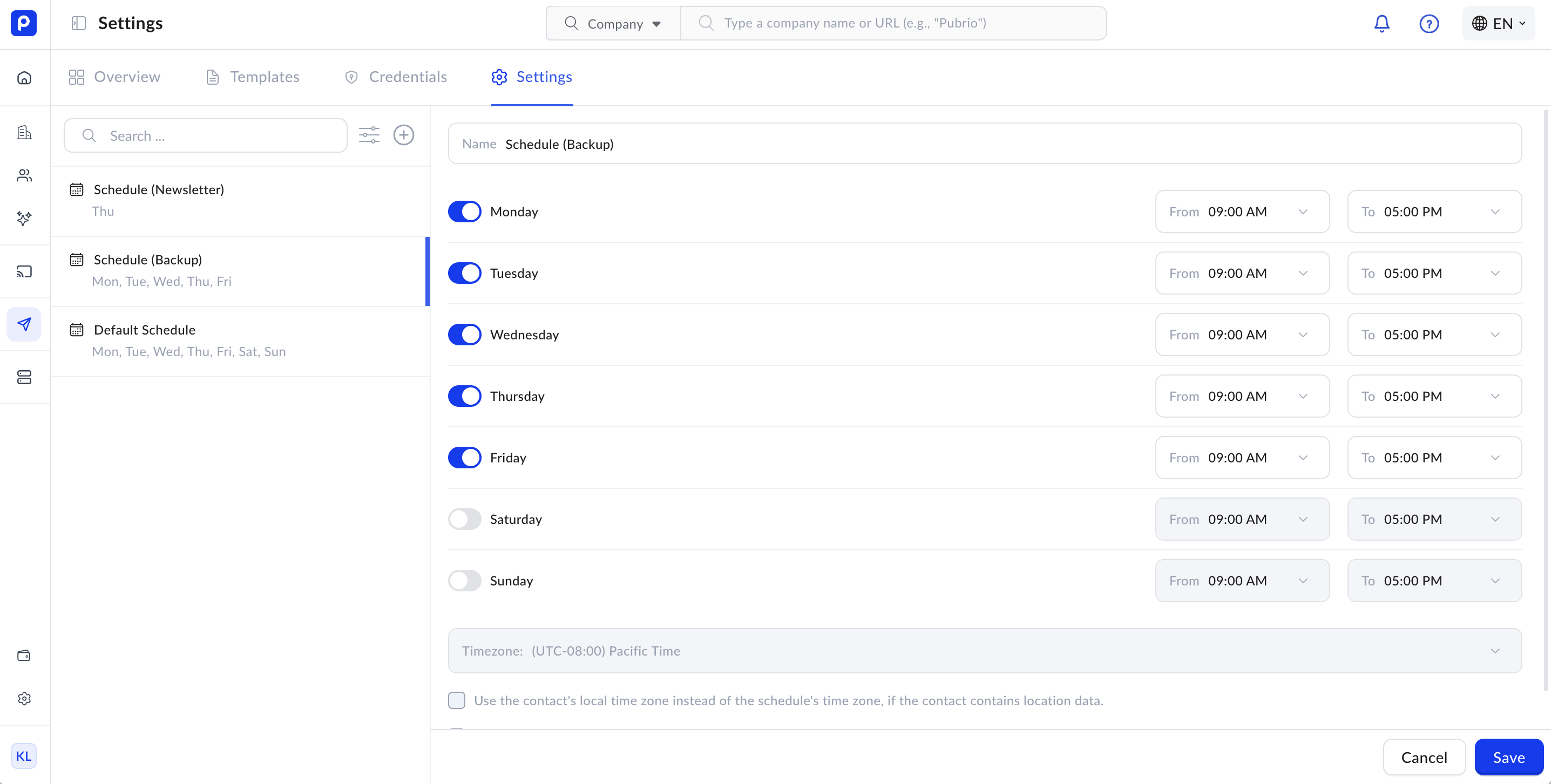
Les horaires d'envoi de séquence contrôlent les jours et heures auxquels vos messages de prospection sont envoyés, vous aidant à engager votre audience aux moments les plus efficaces. Une planification adaptée améliore les taux d'ouverture, les taux de réponse et le succès global des campagnes.
## Qu'est-ce qu'un horaire d'envoi ?
Un horaire d'envoi définit les plages horaires spécifiques pendant lesquelles les actions de votre séquence sont livrées. Vous pouvez créer plusieurs horaires adaptés aux différentes préférences d'audience, garantissant que vos messages atteignent les contacts à des moments appropriés.
 ## Comment les horaires d'envoi affectent votre prospection
* Toutes les étapes de séquence sont soumises aux horaires d'envoi, y compris les e-mails automatiques et les éléments d'action.
* Les temps d'attente entre les étapes sont respectés au sein des fenêtres de l'horaire.
* Planifier selon le fuseau horaire de l'utilisateur du profil augmente les chances que votre message soit vu à un moment opportun.
* Sauter les jours fériés ou les heures creuses évite la fatigue de prospection et respecte la disponibilité du destinataire.
## Appliquer un horaire d'envoi à une séquence
Une fois créé, vous pouvez appliquer un horaire d'envoi à n'importe quelle séquence :
1. Allez dans **Séquences** et sélectionnez la séquence que vous souhaitez configurer.
2. Cliquez sur **Paramètres**.
3. Dans la section **Horaire**, sélectionnez l'horaire d'envoi que vous souhaitez utiliser.
4. Cliquez sur **Enregistrer les modifications**.
## Comment les horaires d'envoi affectent votre prospection
* Toutes les étapes de séquence sont soumises aux horaires d'envoi, y compris les e-mails automatiques et les éléments d'action.
* Les temps d'attente entre les étapes sont respectés au sein des fenêtres de l'horaire.
* Planifier selon le fuseau horaire de l'utilisateur du profil augmente les chances que votre message soit vu à un moment opportun.
* Sauter les jours fériés ou les heures creuses évite la fatigue de prospection et respecte la disponibilité du destinataire.
## Appliquer un horaire d'envoi à une séquence
Une fois créé, vous pouvez appliquer un horaire d'envoi à n'importe quelle séquence :
1. Allez dans **Séquences** et sélectionnez la séquence que vous souhaitez configurer.
2. Cliquez sur **Paramètres**.
3. Dans la section **Horaire**, sélectionnez l'horaire d'envoi que vous souhaitez utiliser.
4. Cliquez sur **Enregistrer les modifications**.
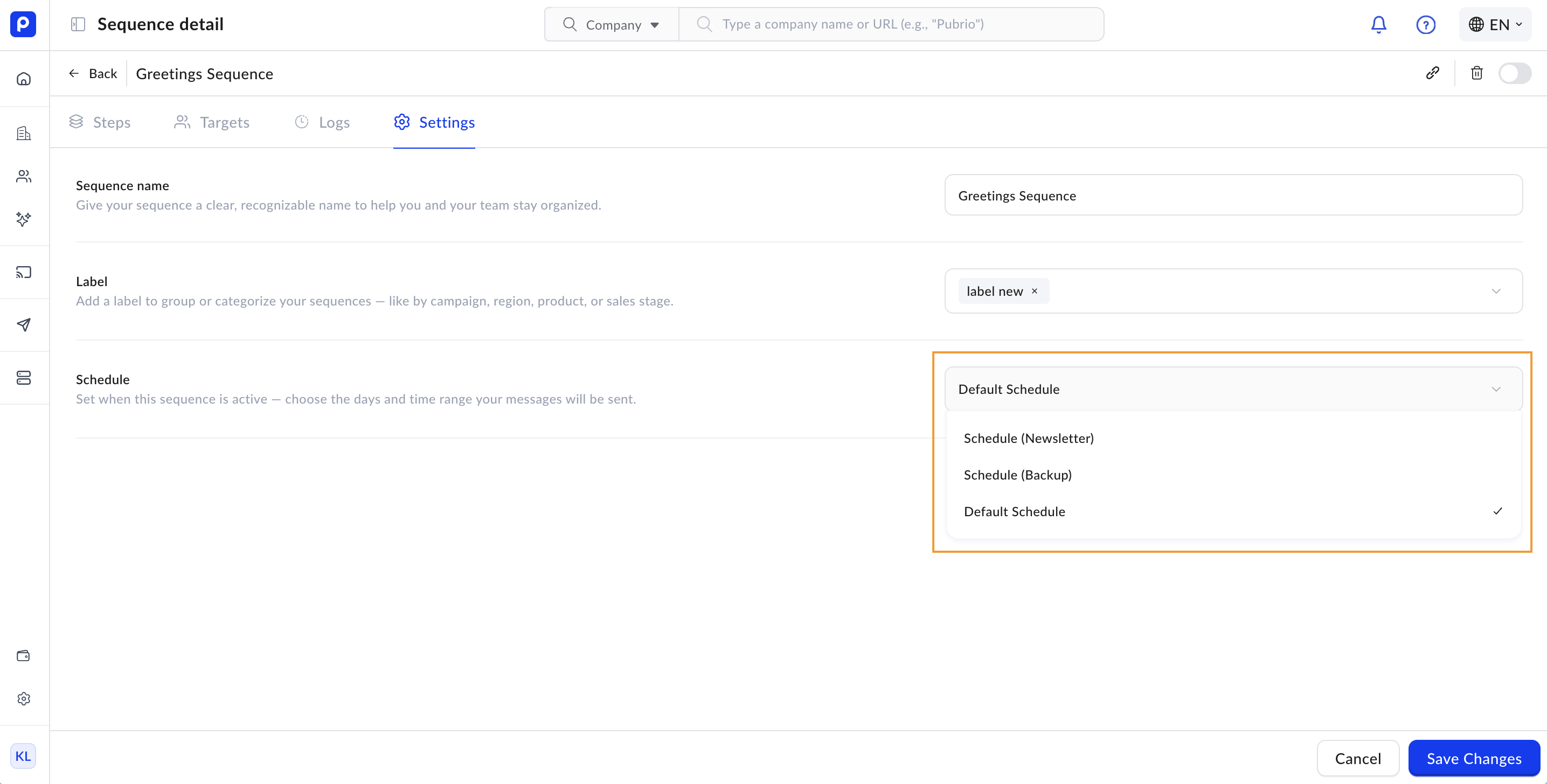 Votre séquence n'enverra désormais des messages que pendant les plages horaires définies, en respectant les temps d'attente entre les étapes et en optimisant l'engagement.