> ## Documentation Index
> Fetch the complete documentation index at: https://docs.pubrio.com/llms.txt
> Use this file to discover all available pages before exploring further.
# 모니터 소개
> 자동화된 신호 감지와 데이터 보강 — webhook 또는 이메일로 실시간 전달.
## 왜 모니터인가?
기존 API는 신호 파이프라인을 직접 구축하고 유지해야 합니다 — 엔드포인트 폴링, 상태 추적, 페이지네이션 처리, 그리고 보강을 위한 여러 호출의 조합. 모니터는 이 모든 것을 단일 구성으로 대체합니다.
신호가 나타나는 즉시 감지 및 전달 — 폴링 루프나 cron 작업이 필요 없습니다.
하나의 쿼리에서 신호 필터와 글로벌 회사 필터를 결합합니다. "500명 이상 직원의 AI 채용 중인 회사" — 하나의 구성으로, 여러 API 호출 불필요.
각 트리거마다 회사 프로필과 인물 연락처 정보가 자동으로 보강됩니다. 별도의 API 호출 불필요.
재시도 로직, 장애 처리, 중복 제거, 전달 추적 — 모두 자동 관리됩니다.
 ## 모니터 작동 방식
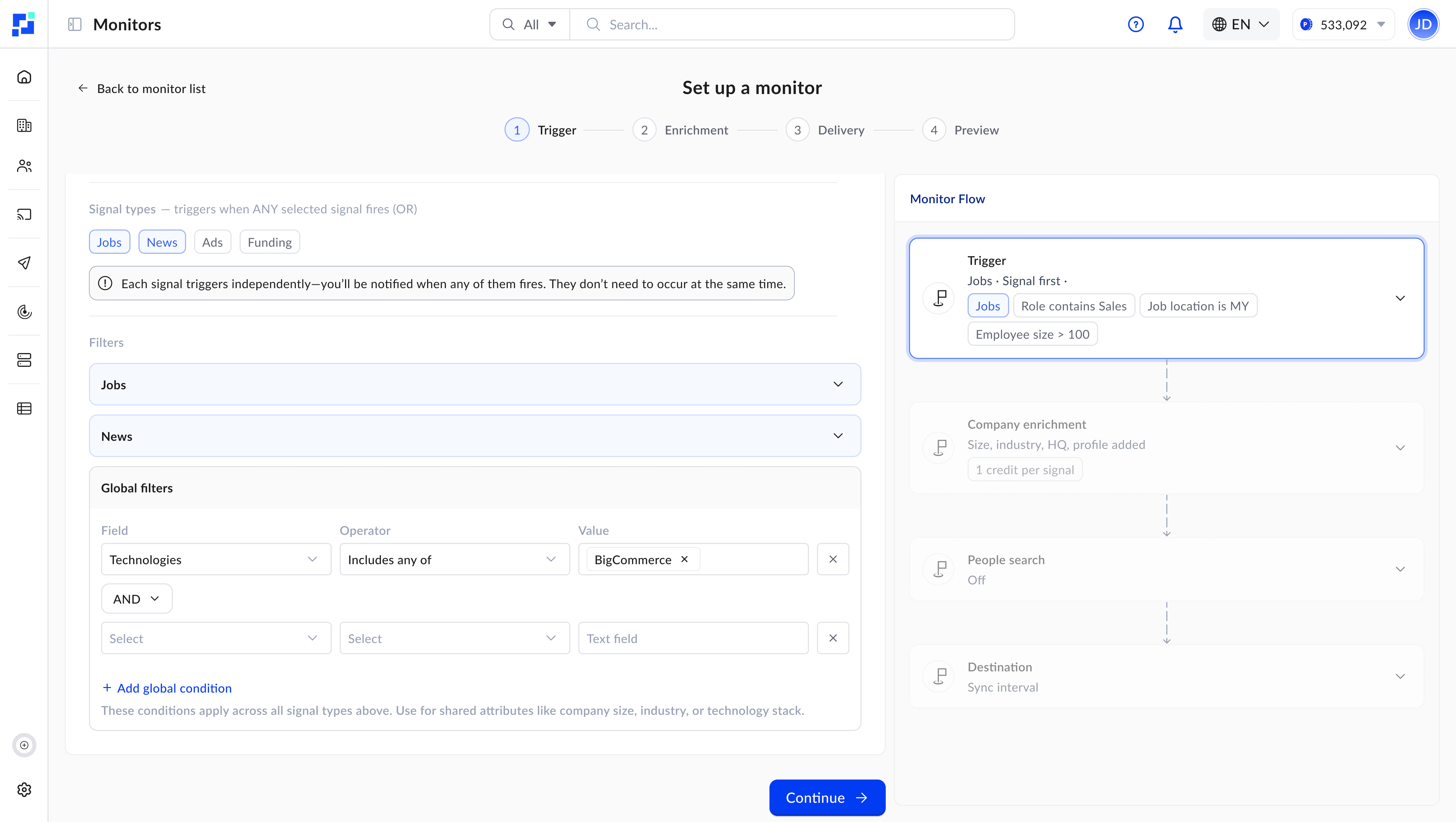
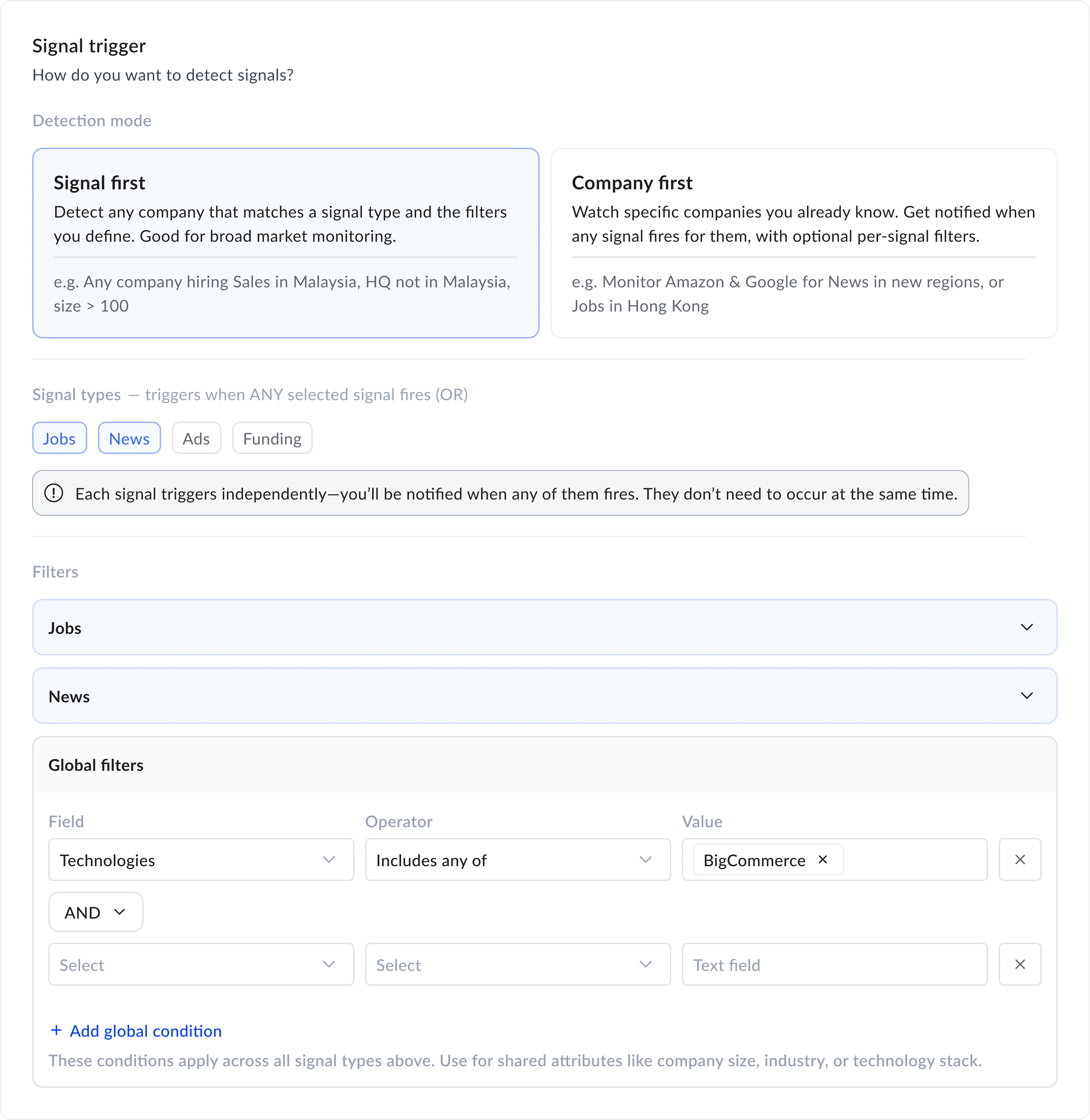
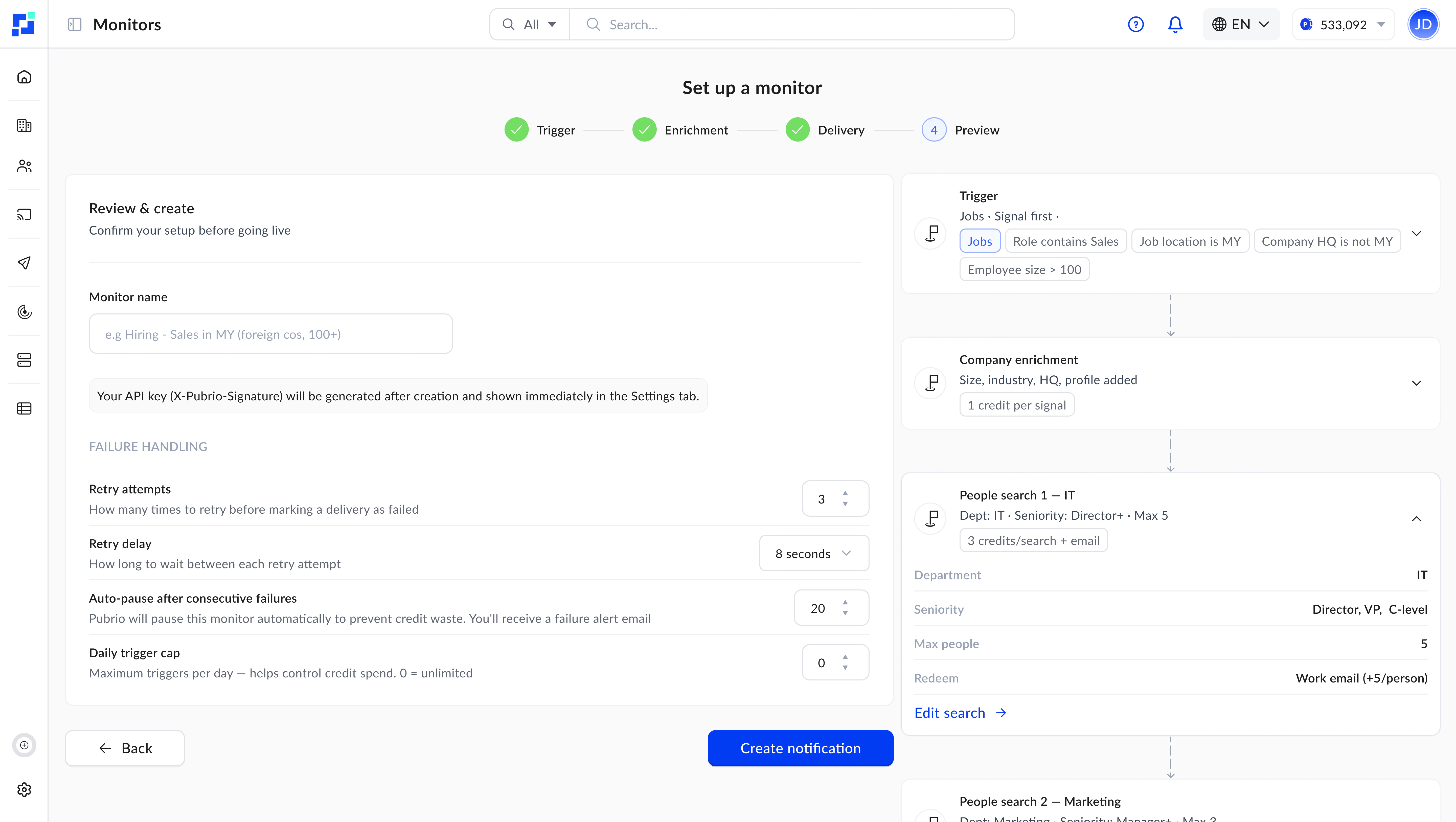 추적할 신호(채용, 뉴스, 광고)를 선택하고 신호 수준 필터를 설정합니다. 선택적으로 **글로벌 기업 필터**를 추가하여 결과 범위를 좁힐 수 있습니다 — 예를 들어, 미국 500명 이상 기업의 신호만 표시합니다.
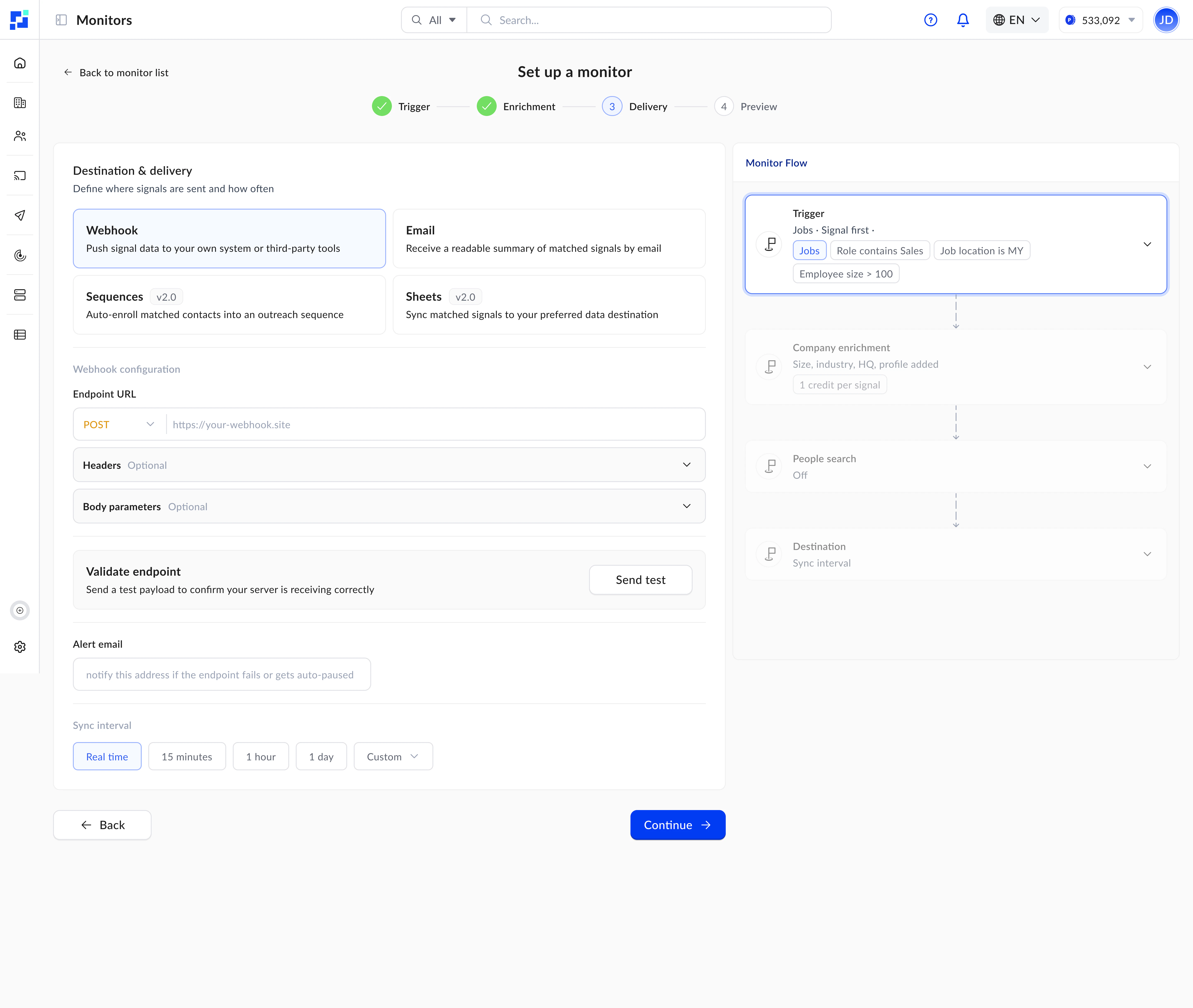
`frequency_minute`를 `0`(기본값)으로 설정하면, 모니터가 실시간으로 실행되어 — 신호가 나타나는 즉시 감지하고 전달합니다.
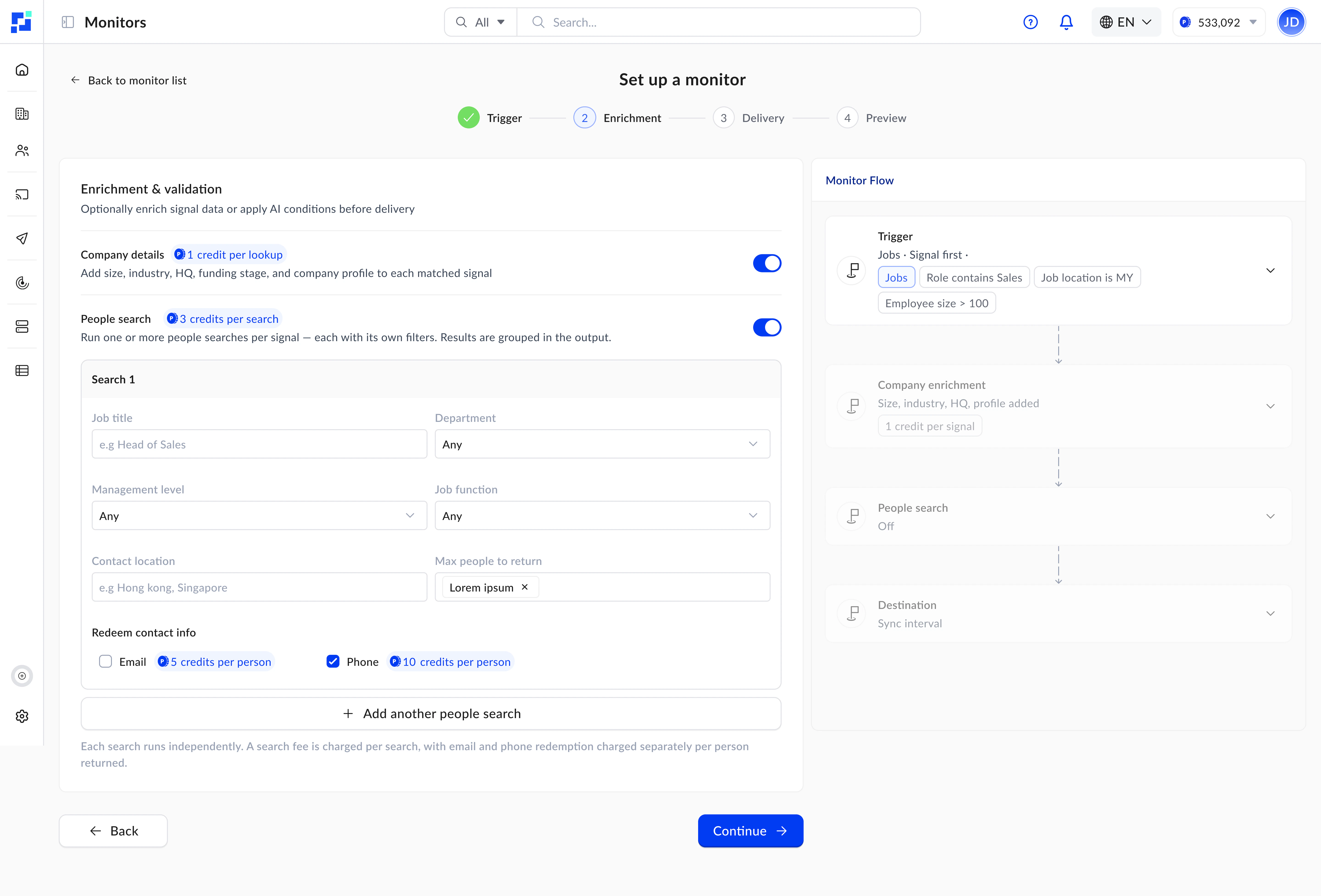
매칭된 신호는 전체 기업 프로필과 선택적으로 담당자 연락처로 자동 보강됩니다 — 모두 단일 트리거로 완료됩니다. 추가 호출이 필요 없습니다.
결과는 webhook 엔드포인트 또는 이메일 받은편지함으로 도착합니다. 대시보드 엔드포인트를 통해 전체 통계 및 로그 기록도 확인할 수 있습니다.
***
## 감지 모드
각 모니터는 두 가지 감지 모드 중 하나로 작동합니다:
**신호가 발견을 주도합니다.** 찾을 신호를 정의하면 — 시스템이 모든 기업에서 매칭되는 신호를 찾아 결과를 보강합니다.
**글로벌 기업 필터**(`company_filters`)를 두 번째 레이어로 사용하여 대상 기업을 좁힙니다. 예: "모든 AI 채용을 찾되, 1,000명 이상 기업만."
최적 용도:
* 광범위한 시장 스캔 및 트렌드 발견
* 이전에 추적한 적 없는 새로운 기업 발견
* 대규모 신호 기반 잠재 고객 발굴
```
Signal Filters → Matching Signals → Global Company Filters (optional) → Enrichment → Delivery
```
**특정 기업이 발견을 주도합니다.** `companies`(도메인 또는 LinkedIn URL)로 대상 기업 목록을 제공하면 시스템이 해당 기업의 매칭 신호를 모니터링합니다.
**글로벌 기업 필터**(`company_filters`)는 여기서도 두 번째 레이어로 적용됩니다 — 관심 목록을 더 넓은 기준과 결합할 때 유용합니다.
최적 용도:
* 지정 계정 추적 ("OpenAI가 새 채용을 올리면 알림")
* 특정 기업에 대한 경쟁 인텔리전스
* 계정 기반 모니터링 파이프라인
```
Target Companies (companies/domains/linkedin_urls) → Signal Filters → Global Company Filters (optional) → Enrichment → Delivery
```
***
## 신호 유형
모니터는 현재 세 가지 신호 유형을 지원하며, 지속적으로 추가되고 있습니다:
신규 채용 공고 — 직함, 위치, 게시일 등으로 필터링. 기술 벤더와 리크루터에게 강력한 구매 신호입니다.
기업 뉴스 — 출시, 파트너십, 펀딩 라운드, 경영진 변동, 과제. 카테고리, 갤러리, 위치, 키워드로 필터링.
활성 광고 캠페인 — 타겟 위치, 날짜 범위, 키워드로 필터링. 마케팅 전략과 확장 계획을 파악할 수 있습니다.
### 각 신호가 알려주는 것
| 신호 유형 | 무엇을 알 수 있나 | 활용 예시 |
| ---------------------- | ------------------------------------------------- | ------------------------------------------------------ |
| **Jobs(채용)** | 기업이 적극적으로 채용 중 — 특정 부서의 성장, 새 프로젝트, 예산 배정을 나타냅니다. | 엔지니어 채용 급증은 새 제품 개발의 신호. 영업 채용은 매출 확대를 시사. |
| **News(뉴스)** | 기업 마일스톤 — 자금 조달, 제품 출시, 파트너십, 리더십 변경, 도전 등. | 자금 조달 발표는 아웃리치의 이상적인 타이밍. 리더십 변경은 새로운 의사결정자 기회를 창출. |
| **Advertisements(광고)** | 마케팅 투자 방식과 방향 — 확장 계획, 타겟 시장, 경쟁 포지셔닝을 드러냅니다. | 새로운 지역의 대규모 광고 집행은 시장 진입 신호. 경쟁사의 유사 캠페인은 시장 활성화를 나타냄. |
### 전달 주기
`frequency_minute`로 모니터가 새 신호를 스캔하는 빈도를 제어합니다:
| 설정 | 동작 | 적합한 용도 |
| ------------- | ----------------------------- | -------------------------- |
| **`0` (기본값)** | **실시간** — 신호가 나타나는 즉시 감지 및 전달 | 시간에 민감한 알림, 경쟁 인텔리전스 |
| `15` | 15분마다 | 예측 가능한 전달 리듬의 높은 우선순위 모니터링 |
| `60` | 매시간 | 중간 볼륨 모니터에 적합한 균형 잡힌 빈도 |
| `1440` | 매일 | 다이제스트 형식의 요약, 낮은 우선순위 추적 |
신호 라이브러리는 지속적으로 확장되고 있습니다. 새로운 신호 유형은 사용 가능해지면 추가됩니다 — 기존 모니터는 새 유형 출시의 영향을 받지 않습니다.
***
## 글로벌 기업 필터
모니터의 가장 강력한 기능 중 하나는 신호 필터와 **글로벌 기업 필터**를 결합할 수 있다는 것입니다. 이를 통해 다음과 같은 조건을 정의할 수 있습니다:
* "**500명 이상 직원**이 있고 **AI 직군을 채용 중**인 기업"
* "**제품 출시 뉴스**에 등장한 **미국 SaaS 기업**"
* "**특정 기술**을 사용하고 유럽에서 **광고 캠페인**을 운영하는 기업"
글로벌 기업 필터(`company_filters`)는 [기업 검색](/ko/api-reference/endpoint/companies/search) 엔드포인트와 동일한 파라미터를 받습니다 — 위치, 직원 규모, 산업, 기술, 버티컬 등.
`company_first` 모드에서는 `companies`(도메인 또는 LinkedIn URL)가 대상 기업 목록을 지정하고, `company_filters`가 추가 필터링 조건을 더합니다. `signal_first` 모드에서는 `company_filters`가 신호 결과에서 대상 기업을 좁힙니다.
***
## 인물 데이터 보강
인물 데이터 보강을 활성화하면, 각 트리거에서 매칭된 기업의 관련 담당자를 자동으로 찾습니다. `people_enrichment_configs`로 설정:
* **필터** — 관리 수준, 부서, 직함, 위치 — [인물 검색](/ko/api-reference/endpoint/people/search) 엔드포인트와 동일한 구조
* **연락처 유형** — `email-work`, `email-personal`, `phone`
* **최대 반환 인원수** — 구성 레이어당 1\~25명
**여러 보강 레이어**를 정의할 수 있으며, 각각 다른 필터를 사용합니다. 예를 들어, 한 레이어는 C-suite 임원, 다른 레이어는 엔지니어링 디렉터를 대상으로 합니다. 각 레이어는 독립적인 인물 검색을 실행합니다.
각 보강 레이어는 반환되는 인원수에 관계없이 트리거당 인물 검색 크레딧을 소비합니다. 필요한 서로 다른 대상 그룹에 따라 레이어를 계획하세요.
***
## 크레딧 이해하기
각 모니터 트리거는 처리 내용에 따라 크레딧을 소비합니다:
| 크레딧 유형 | 소비 방법 |
| ------------- | --------------------------------------------------------- |
| **트리거 크레딧** | 트리거당 10 크레딧 |
| **기업 크레딧** | 결과에서 보강된 기업당 |
| **인물 검색 크레딧** | `people_enrichment_configs`의 각 보강 레이어당 — 각 레이어가 인물 검색을 실행 |
| **리딤 크레딧** | 성공적으로 리딤된 인물당 |
### 예시
`is_company_enrichment: true`, 인물 보강 레이어 1개, `max_records_per_trigger: 5`로 구성된 모니터가 트리거되어 각각 3명의 담당자가 있는 5개 기업을 찾은 경우:
| 구성 요소 | 계산 | 크레딧 |
| ------ | ------------------- | -------------- |
| 트리거 | 1회 트리거 | 10 |
| 기업 | 5개 보강 기업 | 5 |
| 인물 검색 | 1개 보강 레이어 | 레이어당 |
| 인물 리딤 | 15개 연락처 (5 × 3 이메일) | 15 |
| **합계** | | **30 + 인물 검색** |
연락처 데이터가 필요한 경우에만 `is_people_enrichment`를 활성화하세요. 신호와 기업 프로필만 필요하다면, 인물 보강을 건너뛰어 비용을 최소화하세요. 전체 크레딧 요금에 대한 자세한 내용은 [요금제](/ko/get-started/pricing) 페이지를 참조하세요.
***
## 전달 대상 유형
HTTP 엔드포인트에서 JSON 페이로드로 결과를 수신합니다. 인증용 커스텀 헤더와 본문 필드를 포함할 수 있습니다. 모니터의 서명을 사용하여 전달 진위를 검증합니다.
개발자에게 권장되는 전달 대상입니다. 전체 안내는 [Webhook 설정](/ko/developer-guides/setting-up-webhooks)을 참조하세요.
이메일로 포맷된 결과를 수신합니다. 에이전시와 팀을 위한 화이트 라벨 브랜딩을 지원합니다.
화이트 라벨 이메일 전달에 관심이 있으신가요? [문의하기](https://pubrio.com/en/get-in-touch)에서 자세히 알아보세요.
매칭된 연락처를 아웃리치 시퀀스에 자동 등록합니다. `destination_config`에 `sequence_identifier`와 `record_type` 설정이 필요합니다.
자세한 내용은 [모니터 생성](/ko/api-reference/endpoint/monitors/create) 엔드포인트 레퍼런스를 참조하세요.
***
## 구성 참조
모든 구성 파라미터에는 합리적인 기본값이 있습니다. 대부분의 경우 필터와 전달 대상만 설정하면 됩니다 — 나머지는 모두 선택 사항입니다.
| 파라미터 | 범위 | 기본값 | 설명 |
| ------------------------- | --------- | --- | ------------------------ |
| `frequency_minute` | 0 - 10080 | 0 | 스캔 간격(분). **`0` = 실시간.** |
| `max_records_per_trigger` | 1 - 100 | 25 | 트리거당 최대 전달 레코드 수. |
| `max_daily_trigger` | 0 - 86400 | 500 | 일일 트리거 상한. `0` = 무제한. |
| `max_retry_per_trigger` | 0 - 3 | 1 | 전달 실패 시 재시도 횟수. |
| `retry_delay_second` | 1 - 5 | 1 | 재시도 간격(초). |
| `max_failure_trigger` | 1 - 10 | 5 | 자동 일시 중지 전 연속 실패 횟수. |
***
## 필터 참조
신호 및 기업 필터는 검색 엔드포인트와 동일한 스키마를 재사용합니다:
채용 검색과 동일한 필터 — 직함, 위치, 게시일 등.
뉴스 검색과 동일한 필터 — 카테고리, 갤러리, 키워드, 날짜.
광고 검색과 동일한 필터 — 타겟 위치, 날짜 범위, 키워드.
기업 검색과 동일한 필터 — 위치, 규모, 산업, 기술, 버티컬 등.
인물 보강 필터(관리 수준, 부서, 직함)는 [인물 검색](/ko/api-reference/endpoint/people/search) 엔드포인트와 동일한 구조를 따릅니다.
***
## 다음 단계
시스템을 연결하여 실시간으로 데이터를 수신합니다.
빈도, 전달 안정성, 실패 처리.
완전한 company\_first 및 signal\_first 안내(복사 가능한 코드 포함).
모니터 생성 엔드포인트 참조로 이동합니다.
추적할 신호(채용, 뉴스, 광고)를 선택하고 신호 수준 필터를 설정합니다. 선택적으로 **글로벌 기업 필터**를 추가하여 결과 범위를 좁힐 수 있습니다 — 예를 들어, 미국 500명 이상 기업의 신호만 표시합니다.
`frequency_minute`를 `0`(기본값)으로 설정하면, 모니터가 실시간으로 실행되어 — 신호가 나타나는 즉시 감지하고 전달합니다.
매칭된 신호는 전체 기업 프로필과 선택적으로 담당자 연락처로 자동 보강됩니다 — 모두 단일 트리거로 완료됩니다. 추가 호출이 필요 없습니다.
결과는 webhook 엔드포인트 또는 이메일 받은편지함으로 도착합니다. 대시보드 엔드포인트를 통해 전체 통계 및 로그 기록도 확인할 수 있습니다.
***
## 감지 모드
각 모니터는 두 가지 감지 모드 중 하나로 작동합니다:
**신호가 발견을 주도합니다.** 찾을 신호를 정의하면 — 시스템이 모든 기업에서 매칭되는 신호를 찾아 결과를 보강합니다.
**글로벌 기업 필터**(`company_filters`)를 두 번째 레이어로 사용하여 대상 기업을 좁힙니다. 예: "모든 AI 채용을 찾되, 1,000명 이상 기업만."
최적 용도:
* 광범위한 시장 스캔 및 트렌드 발견
* 이전에 추적한 적 없는 새로운 기업 발견
* 대규모 신호 기반 잠재 고객 발굴
```
Signal Filters → Matching Signals → Global Company Filters (optional) → Enrichment → Delivery
```
**특정 기업이 발견을 주도합니다.** `companies`(도메인 또는 LinkedIn URL)로 대상 기업 목록을 제공하면 시스템이 해당 기업의 매칭 신호를 모니터링합니다.
**글로벌 기업 필터**(`company_filters`)는 여기서도 두 번째 레이어로 적용됩니다 — 관심 목록을 더 넓은 기준과 결합할 때 유용합니다.
최적 용도:
* 지정 계정 추적 ("OpenAI가 새 채용을 올리면 알림")
* 특정 기업에 대한 경쟁 인텔리전스
* 계정 기반 모니터링 파이프라인
```
Target Companies (companies/domains/linkedin_urls) → Signal Filters → Global Company Filters (optional) → Enrichment → Delivery
```
***
## 신호 유형
모니터는 현재 세 가지 신호 유형을 지원하며, 지속적으로 추가되고 있습니다:
신규 채용 공고 — 직함, 위치, 게시일 등으로 필터링. 기술 벤더와 리크루터에게 강력한 구매 신호입니다.
기업 뉴스 — 출시, 파트너십, 펀딩 라운드, 경영진 변동, 과제. 카테고리, 갤러리, 위치, 키워드로 필터링.
활성 광고 캠페인 — 타겟 위치, 날짜 범위, 키워드로 필터링. 마케팅 전략과 확장 계획을 파악할 수 있습니다.
### 각 신호가 알려주는 것
| 신호 유형 | 무엇을 알 수 있나 | 활용 예시 |
| ---------------------- | ------------------------------------------------- | ------------------------------------------------------ |
| **Jobs(채용)** | 기업이 적극적으로 채용 중 — 특정 부서의 성장, 새 프로젝트, 예산 배정을 나타냅니다. | 엔지니어 채용 급증은 새 제품 개발의 신호. 영업 채용은 매출 확대를 시사. |
| **News(뉴스)** | 기업 마일스톤 — 자금 조달, 제품 출시, 파트너십, 리더십 변경, 도전 등. | 자금 조달 발표는 아웃리치의 이상적인 타이밍. 리더십 변경은 새로운 의사결정자 기회를 창출. |
| **Advertisements(광고)** | 마케팅 투자 방식과 방향 — 확장 계획, 타겟 시장, 경쟁 포지셔닝을 드러냅니다. | 새로운 지역의 대규모 광고 집행은 시장 진입 신호. 경쟁사의 유사 캠페인은 시장 활성화를 나타냄. |
### 전달 주기
`frequency_minute`로 모니터가 새 신호를 스캔하는 빈도를 제어합니다:
| 설정 | 동작 | 적합한 용도 |
| ------------- | ----------------------------- | -------------------------- |
| **`0` (기본값)** | **실시간** — 신호가 나타나는 즉시 감지 및 전달 | 시간에 민감한 알림, 경쟁 인텔리전스 |
| `15` | 15분마다 | 예측 가능한 전달 리듬의 높은 우선순위 모니터링 |
| `60` | 매시간 | 중간 볼륨 모니터에 적합한 균형 잡힌 빈도 |
| `1440` | 매일 | 다이제스트 형식의 요약, 낮은 우선순위 추적 |
신호 라이브러리는 지속적으로 확장되고 있습니다. 새로운 신호 유형은 사용 가능해지면 추가됩니다 — 기존 모니터는 새 유형 출시의 영향을 받지 않습니다.
***
## 글로벌 기업 필터
모니터의 가장 강력한 기능 중 하나는 신호 필터와 **글로벌 기업 필터**를 결합할 수 있다는 것입니다. 이를 통해 다음과 같은 조건을 정의할 수 있습니다:
* "**500명 이상 직원**이 있고 **AI 직군을 채용 중**인 기업"
* "**제품 출시 뉴스**에 등장한 **미국 SaaS 기업**"
* "**특정 기술**을 사용하고 유럽에서 **광고 캠페인**을 운영하는 기업"
글로벌 기업 필터(`company_filters`)는 [기업 검색](/ko/api-reference/endpoint/companies/search) 엔드포인트와 동일한 파라미터를 받습니다 — 위치, 직원 규모, 산업, 기술, 버티컬 등.
`company_first` 모드에서는 `companies`(도메인 또는 LinkedIn URL)가 대상 기업 목록을 지정하고, `company_filters`가 추가 필터링 조건을 더합니다. `signal_first` 모드에서는 `company_filters`가 신호 결과에서 대상 기업을 좁힙니다.
***
## 인물 데이터 보강
인물 데이터 보강을 활성화하면, 각 트리거에서 매칭된 기업의 관련 담당자를 자동으로 찾습니다. `people_enrichment_configs`로 설정:
* **필터** — 관리 수준, 부서, 직함, 위치 — [인물 검색](/ko/api-reference/endpoint/people/search) 엔드포인트와 동일한 구조
* **연락처 유형** — `email-work`, `email-personal`, `phone`
* **최대 반환 인원수** — 구성 레이어당 1\~25명
**여러 보강 레이어**를 정의할 수 있으며, 각각 다른 필터를 사용합니다. 예를 들어, 한 레이어는 C-suite 임원, 다른 레이어는 엔지니어링 디렉터를 대상으로 합니다. 각 레이어는 독립적인 인물 검색을 실행합니다.
각 보강 레이어는 반환되는 인원수에 관계없이 트리거당 인물 검색 크레딧을 소비합니다. 필요한 서로 다른 대상 그룹에 따라 레이어를 계획하세요.
***
## 크레딧 이해하기
각 모니터 트리거는 처리 내용에 따라 크레딧을 소비합니다:
| 크레딧 유형 | 소비 방법 |
| ------------- | --------------------------------------------------------- |
| **트리거 크레딧** | 트리거당 10 크레딧 |
| **기업 크레딧** | 결과에서 보강된 기업당 |
| **인물 검색 크레딧** | `people_enrichment_configs`의 각 보강 레이어당 — 각 레이어가 인물 검색을 실행 |
| **리딤 크레딧** | 성공적으로 리딤된 인물당 |
### 예시
`is_company_enrichment: true`, 인물 보강 레이어 1개, `max_records_per_trigger: 5`로 구성된 모니터가 트리거되어 각각 3명의 담당자가 있는 5개 기업을 찾은 경우:
| 구성 요소 | 계산 | 크레딧 |
| ------ | ------------------- | -------------- |
| 트리거 | 1회 트리거 | 10 |
| 기업 | 5개 보강 기업 | 5 |
| 인물 검색 | 1개 보강 레이어 | 레이어당 |
| 인물 리딤 | 15개 연락처 (5 × 3 이메일) | 15 |
| **합계** | | **30 + 인물 검색** |
연락처 데이터가 필요한 경우에만 `is_people_enrichment`를 활성화하세요. 신호와 기업 프로필만 필요하다면, 인물 보강을 건너뛰어 비용을 최소화하세요. 전체 크레딧 요금에 대한 자세한 내용은 [요금제](/ko/get-started/pricing) 페이지를 참조하세요.
***
## 전달 대상 유형
HTTP 엔드포인트에서 JSON 페이로드로 결과를 수신합니다. 인증용 커스텀 헤더와 본문 필드를 포함할 수 있습니다. 모니터의 서명을 사용하여 전달 진위를 검증합니다.
개발자에게 권장되는 전달 대상입니다. 전체 안내는 [Webhook 설정](/ko/developer-guides/setting-up-webhooks)을 참조하세요.
이메일로 포맷된 결과를 수신합니다. 에이전시와 팀을 위한 화이트 라벨 브랜딩을 지원합니다.
화이트 라벨 이메일 전달에 관심이 있으신가요? [문의하기](https://pubrio.com/en/get-in-touch)에서 자세히 알아보세요.
매칭된 연락처를 아웃리치 시퀀스에 자동 등록합니다. `destination_config`에 `sequence_identifier`와 `record_type` 설정이 필요합니다.
자세한 내용은 [모니터 생성](/ko/api-reference/endpoint/monitors/create) 엔드포인트 레퍼런스를 참조하세요.
***
## 구성 참조
모든 구성 파라미터에는 합리적인 기본값이 있습니다. 대부분의 경우 필터와 전달 대상만 설정하면 됩니다 — 나머지는 모두 선택 사항입니다.
| 파라미터 | 범위 | 기본값 | 설명 |
| ------------------------- | --------- | --- | ------------------------ |
| `frequency_minute` | 0 - 10080 | 0 | 스캔 간격(분). **`0` = 실시간.** |
| `max_records_per_trigger` | 1 - 100 | 25 | 트리거당 최대 전달 레코드 수. |
| `max_daily_trigger` | 0 - 86400 | 500 | 일일 트리거 상한. `0` = 무제한. |
| `max_retry_per_trigger` | 0 - 3 | 1 | 전달 실패 시 재시도 횟수. |
| `retry_delay_second` | 1 - 5 | 1 | 재시도 간격(초). |
| `max_failure_trigger` | 1 - 10 | 5 | 자동 일시 중지 전 연속 실패 횟수. |
***
## 필터 참조
신호 및 기업 필터는 검색 엔드포인트와 동일한 스키마를 재사용합니다:
채용 검색과 동일한 필터 — 직함, 위치, 게시일 등.
뉴스 검색과 동일한 필터 — 카테고리, 갤러리, 키워드, 날짜.
광고 검색과 동일한 필터 — 타겟 위치, 날짜 범위, 키워드.
기업 검색과 동일한 필터 — 위치, 규모, 산업, 기술, 버티컬 등.
인물 보강 필터(관리 수준, 부서, 직함)는 [인물 검색](/ko/api-reference/endpoint/people/search) 엔드포인트와 동일한 구조를 따릅니다.
***
## 다음 단계
시스템을 연결하여 실시간으로 데이터를 수신합니다.
빈도, 전달 안정성, 실패 처리.
완전한 company\_first 및 signal\_first 안내(복사 가능한 코드 포함).
모니터 생성 엔드포인트 참조로 이동합니다.