> ## Documentation Index
> Fetch the complete documentation index at: https://docs.pubrio.com/llms.txt
> Use this file to discover all available pages before exploring further.
# Introdução aos monitores
> Detecção automatizada de sinais com enriquecimento — entregue ao seu webhook ou e-mail em tempo real.
## Por que monitores?
APIs tradicionais exigem que você construa e mantenha seu próprio pipeline de sinais — fazendo polling de endpoints, rastreando estado, lidando com paginação e costurando várias chamadas para enriquecimento. Os monitores substituem tudo isso por uma única configuração.
Os sinais são detectados e entregues assim que aparecem — sem loops de polling ou cron jobs necessários.
Combine filtros de sinal com filtros globais de empresa em uma única consulta. "Empresas com mais de 500 funcionários contratando para funções de IA" — uma configuração, não várias chamadas de API.
Perfis de empresas e contatos de pessoas são enriquecidos automaticamente a cada trigger. Nenhuma chamada de API separada é necessária.
Lógica de retentativa, tratamento de falhas, deduplicação e rastreamento de entrega — tudo gerenciado para você.
 ***
## Como os monitores funcionam
***
## Como os monitores funcionam
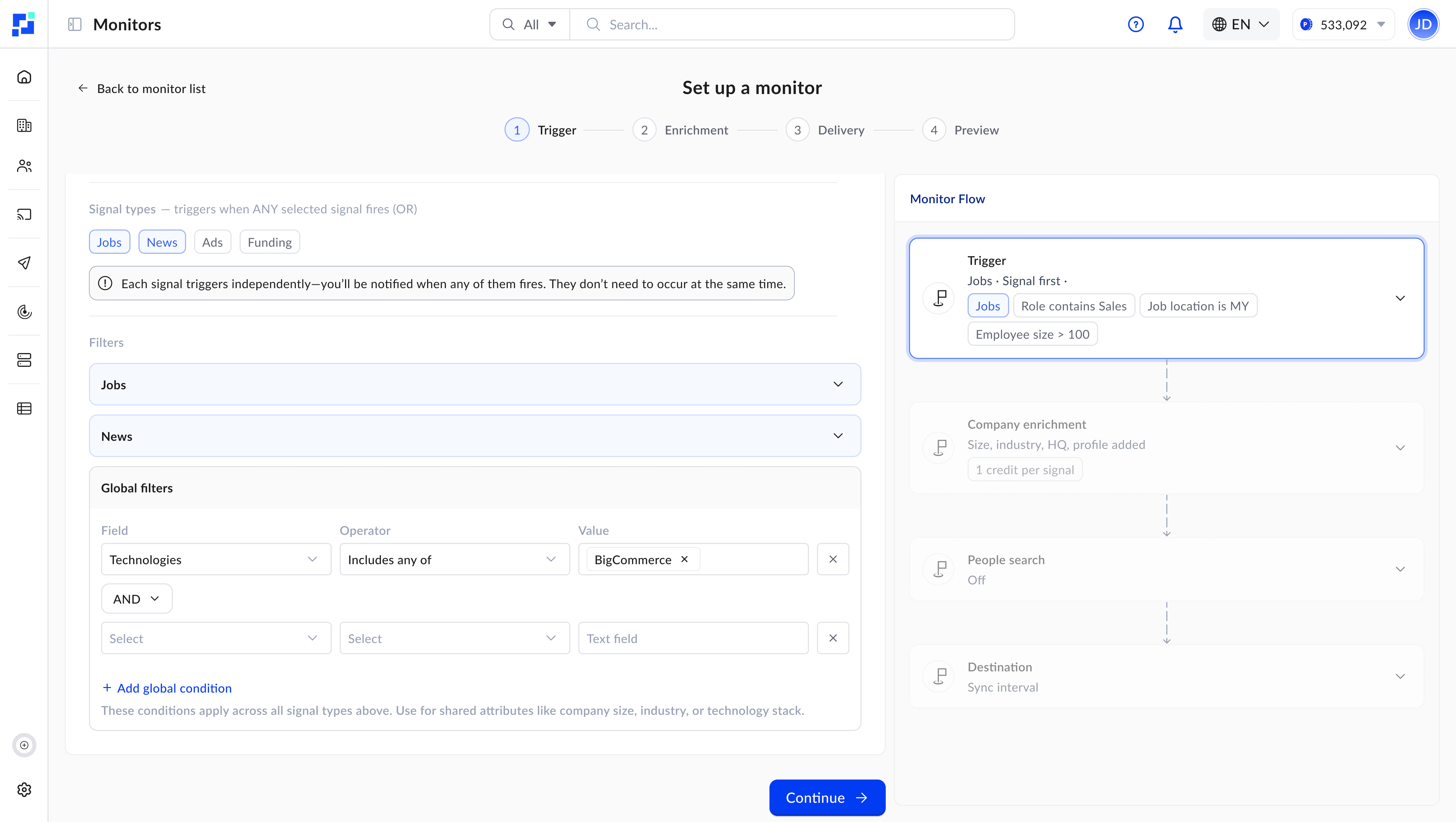
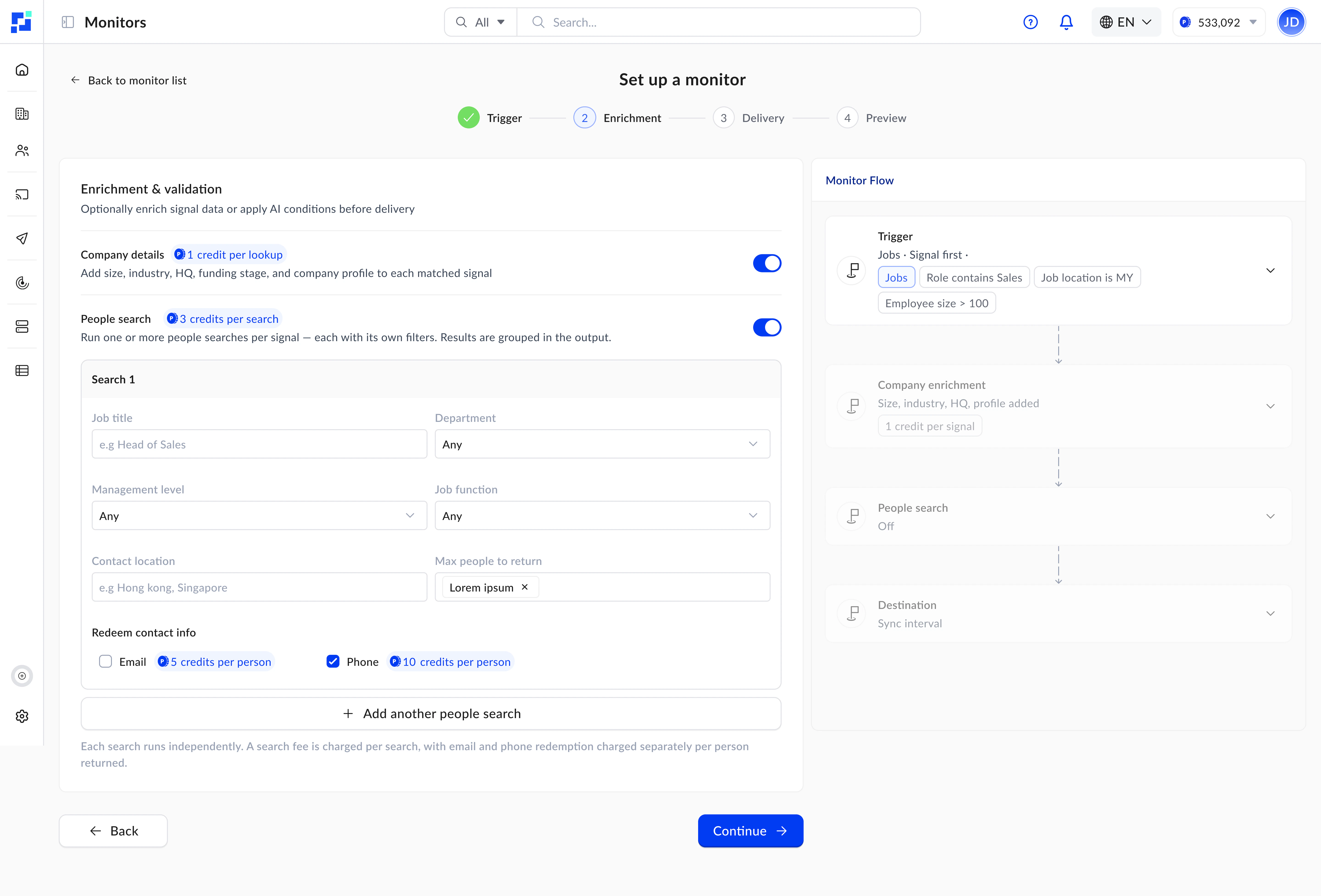
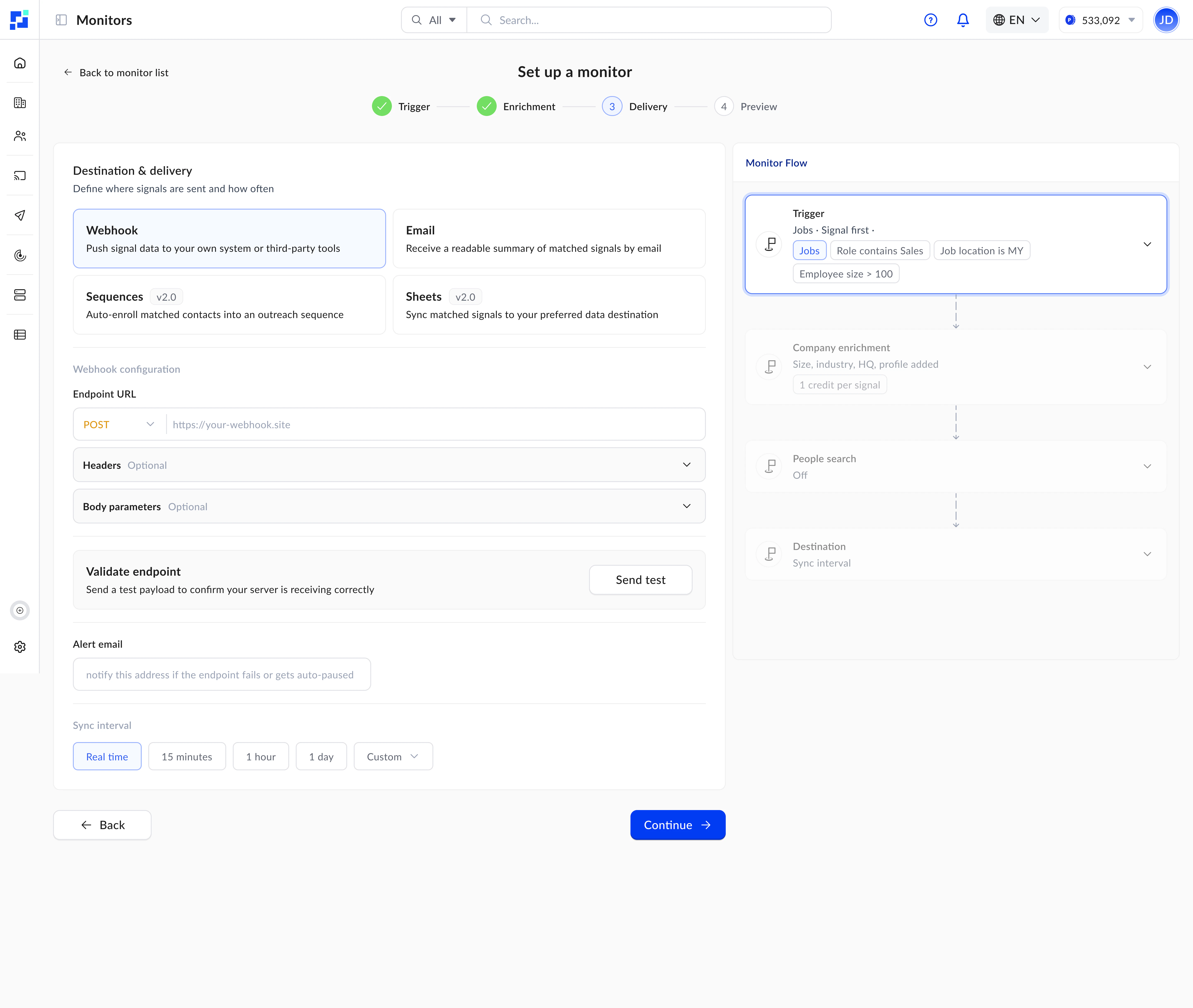
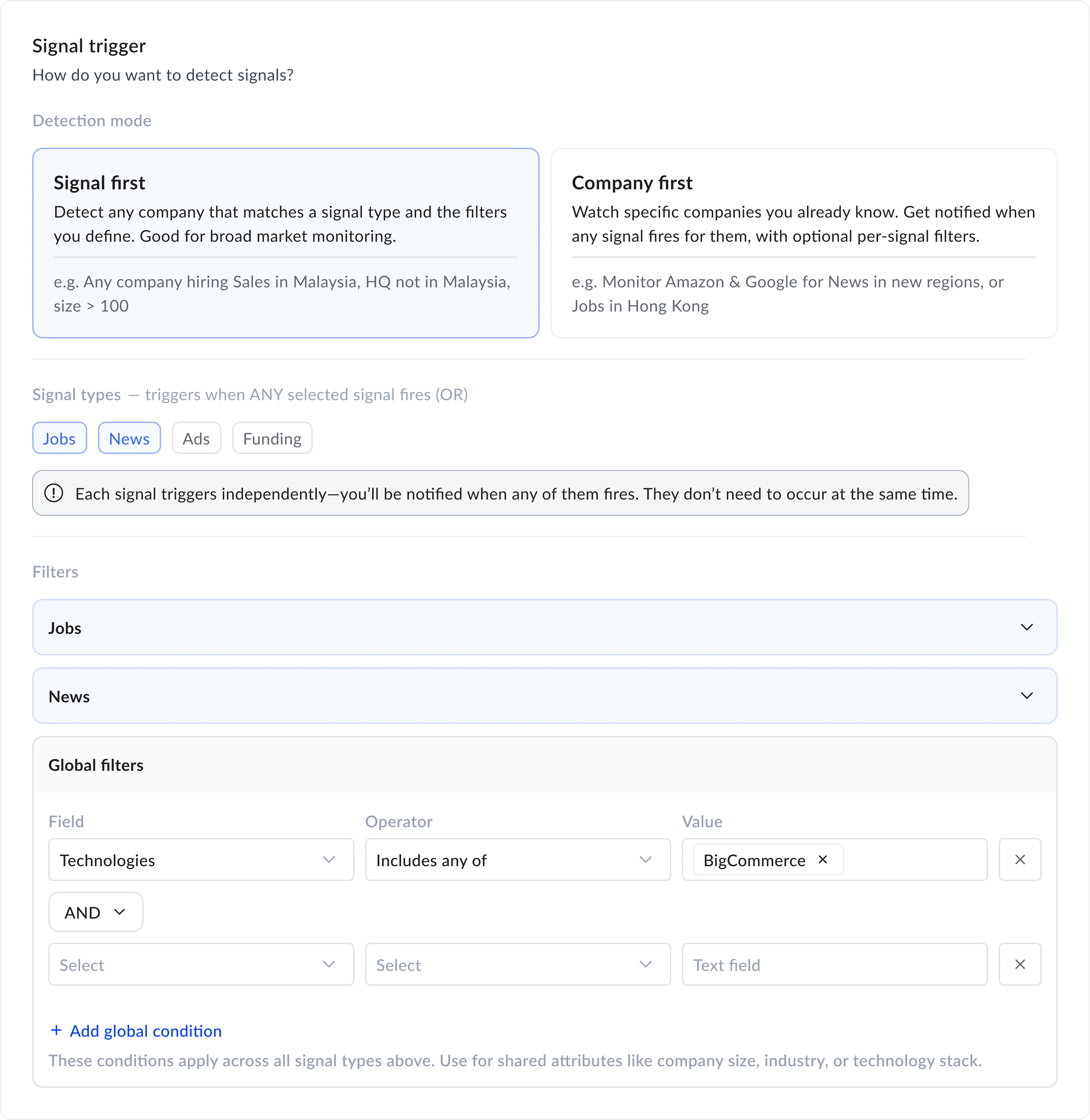
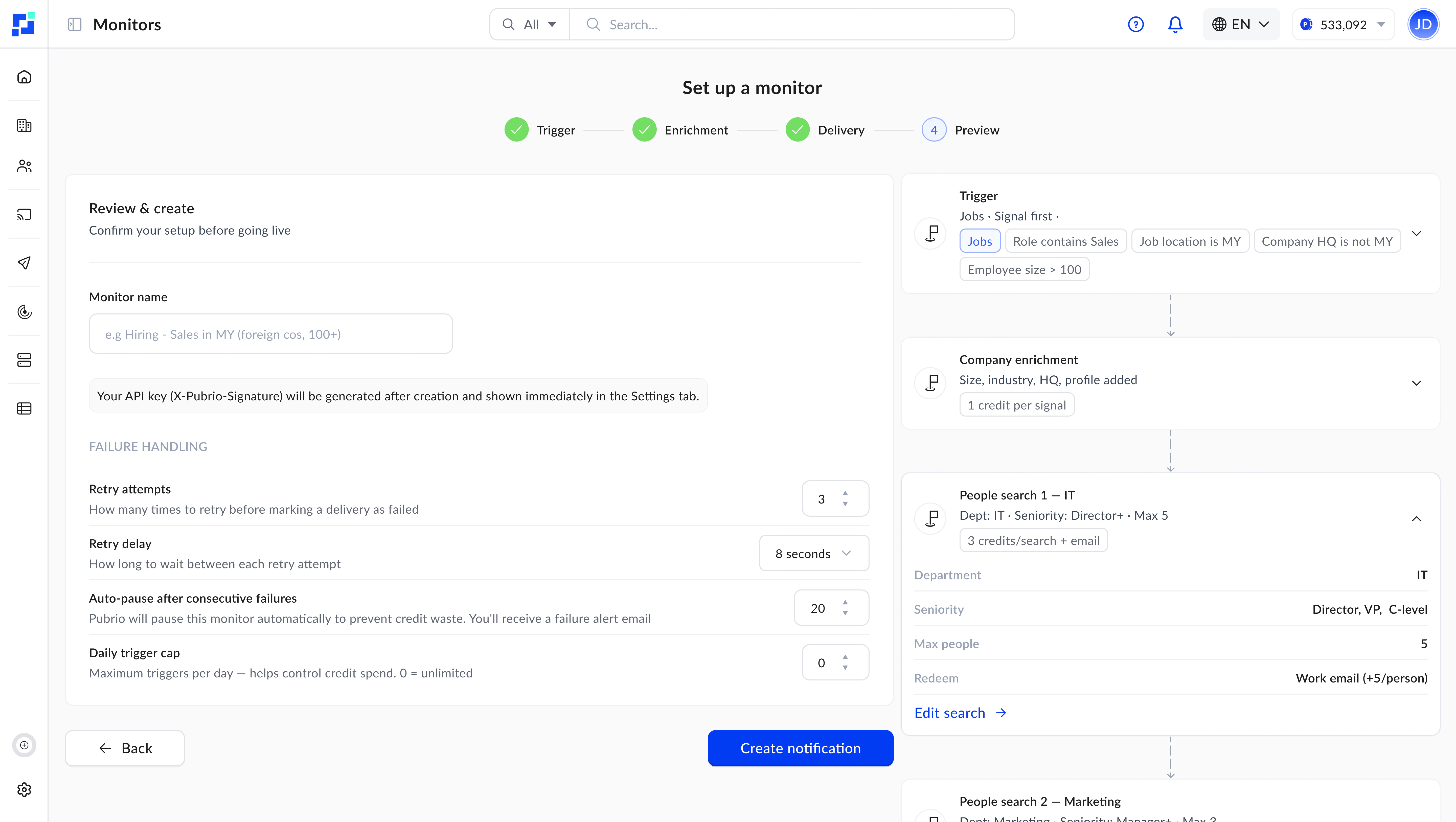 Escolha quais sinais rastrear (vagas, notícias, anúncios, expansões) e defina filtros no nível de sinal. Opcionalmente, adicione **filtros globais de empresa** para restringir os resultados — por exemplo, exibir apenas sinais de empresas com mais de 500 funcionários nos EUA.
Com `frequency_minute` definido como `0` (o padrão), seu monitor roda em tempo real — detectando e entregando sinais assim que aparecem.
Os sinais correspondentes são enriquecidos com perfis completos de empresa e, opcionalmente, contatos de pessoas — tudo em um único trigger. Nenhuma chamada extra é necessária.
Os resultados chegam ao endpoint do seu webhook ou à caixa de entrada de e-mail. Você também obtém estatísticas completas e histórico de logs através dos endpoints do dashboard.
***
## Modos de detecção
Todo monitor opera em um de dois modos de detecção:
**Os sinais direcionam a descoberta.** Você define quais sinais procurar — o sistema encontra sinais correspondentes em todas as empresas e depois enriquece os resultados.
Use os **filtros globais de empresa** (`company_filters`) como uma segunda camada para restringir quais empresas se qualificam. Por exemplo: "Encontre todas as vagas de IA, mas apenas de empresas com mais de 1.000 funcionários."
Ideal para:
* Varredura ampla de mercado e descoberta de tendências
* Encontrar novas empresas que você nunca rastreou antes
* Prospecção orientada por sinais em larga escala
```
Signal Filters → Matching Signals → Global Company Filters (optional) → Enrichment → Delivery
```
**Empresas específicas direcionam a descoberta.** Você fornece uma lista de empresas-alvo via `companies`, `domains` ou `linkedin_urls` e o sistema as monitora em busca de sinais correspondentes.
Os **filtros globais de empresa** (`company_filters`) ainda se aplicam aqui como uma segunda camada — útil ao combinar uma lista de observação com critérios mais amplos.
Ideal para:
* Rastrear contas nomeadas ("me avise quando a OpenAI publicar novas vagas")
* Inteligência competitiva sobre empresas específicas
* Pipelines de monitoramento baseados em contas
```
Target Companies (companies / domains / linkedin_urls) → Signal Filters → Global Company Filters (optional) → Enrichment → Delivery
```
***
## Tipos de sinal
Os monitores atualmente suportam quatro tipos de sinal, com mais sendo adicionados regularmente:
Novas vagas publicadas — filtre por título, localização, data de publicação e mais.
Notícias sobre empresas — lançamentos, parcerias, rodadas de investimento, mudanças de liderança e mais.
Campanhas de anúncios ativas — filtre por localização-alvo, intervalo de datas e palavras-chave.
Evidências de expansão de mercado — uma empresa entrando ou crescendo em um novo mercado, filtrada por corredor, estágio e força do sinal.
### O que cada sinal revela
| Tipo de sinal | O que revela | Exemplos de uso |
| ------------- | ------------------------------------------------------------------------------------------------------------------------------------------------------------------- | ----------------------------------------------------------------------------------------------------------------------------------------------------------- |
| **Vagas** | Uma empresa está contratando ativamente — indicando crescimento, novas iniciativas ou alocação de orçamento em departamentos específicos. | Um aumento nas contratações de engenharia costuma sinalizar a construção de um novo produto. Contratações em vendas sugerem expansão de receita. |
| **Notícias** | Marcos da empresa — rodadas de investimento, lançamentos de produto, parcerias, mudanças de liderança ou desafios. | Um anúncio de investimento é um momento ideal para entrar em contato. Mudanças de liderança criam novas oportunidades com tomadores de decisão. |
| **Anúncios** | Onde e como uma empresa está gastando em marketing — revelando planos de expansão, mercados-alvo e posicionamento competitivo. | Investimento pesado em anúncios em uma nova geografia sinaliza entrada em mercado. Concorrentes rodando campanhas semelhantes indicam atividade no mercado. |
| **Expansões** | Uma empresa está entrando ou crescendo em um mercado específico — apoiada por evidências datadas e com fonte, como contratação local, um escritório ou um registro. | Uma empresa atingindo o estágio `expanding` no seu território é uma janela de abertura no tempo. Sinais de contração indicam contas que vale a pena pausar. |
### Cadência de entrega
Você controla a frequência com que seu monitor faz varredura em busca de novos sinais usando `frequency_minute`:
| Configuração | Comportamento | Melhor para |
| ---------------- | ----------------------------------------------------------------- | -------------------------------------------------------- |
| **`0` (padrão)** | **Tempo real** — sinais detectados e entregues assim que aparecem | Alertas sensíveis ao tempo, inteligência competitiva |
| `15` | A cada 15 minutos | Monitoramento de alta prioridade com entrega previsível |
| `60` | A cada hora | Frequência equilibrada para monitores de volume moderado |
| `1440` | Diariamente | Resumos estilo digest, rastreamento de menor prioridade |
A biblioteca de sinais está em constante expansão. Novos tipos de sinal são adicionados conforme ficam disponíveis — seus monitores existentes não são afetados quando novos tipos são lançados.
***
## Filtros globais de empresa
Um dos recursos mais poderosos dos monitores é a capacidade de combinar filtros de sinal com **filtros globais de empresa**. Isso significa que você pode definir critérios como:
* "Empresas com **mais de 500 funcionários** que estão **contratando para funções de IA**"
* "**Empresas SaaS baseadas nos EUA** que apareceram em **notícias de lançamento de produto**"
* "Empresas usando **tecnologias específicas** que estão rodando **campanhas de anúncios** na Europa"
Os filtros globais de empresa (`company_filters`) aceitam os mesmos parâmetros do endpoint [Company Search](/pt/api-reference/endpoint/companies/search) — localizações, tamanho de funcionários, setores, tecnologias, verticais e mais.
No modo `company_first`, use `companies` (domain\_search\_ids), `domains` ou `linkedin_urls` para especificar sua lista de empresas-alvo — apenas um é obrigatório. `company_filters` adiciona critérios de filtragem adicionais em ambos os modos.
***
## Enriquecimento de pessoas
Quando você ativa o enriquecimento de pessoas, cada trigger encontra automaticamente contatos relevantes nas empresas correspondentes. Configure `people_enrichment_configs` com:
* **Filtros** — níveis de gestão, departamentos, cargos, localizações — os mesmos parâmetros do endpoint [People Search](/pt/api-reference/endpoint/people/search)
* **Tipos de contato** — `email-work`, `email-personal`, `phone` — refere-se aos tipos de contato do endpoint [Redeem](/pt/api-reference/endpoint/redeem/people)
* **Máximo de pessoas a retornar** — de 1 a 25 por camada de configuração
Você pode definir **várias camadas de enriquecimento**, cada uma com filtros diferentes. Por exemplo, uma camada para executivos C-level e outra para diretores de engenharia. Cada camada executa uma busca de pessoas independente.
Cada camada de enriquecimento consome créditos de busca de pessoas por trigger, independentemente de quantas pessoas são retornadas. Planeje suas camadas com base nos públicos distintos de que você precisa.
***
## Entendendo os créditos
Cada trigger de monitor consome créditos com base no que processa. Consulte a página de [Preços](/pt/get-started/pricing) para as taxas de crédito mais recentes.
| Tipo de crédito | Como é consumido |
| ------------------------------- | ---------------------------------------------------------------------------------------------------------------------------------------------------------- |
| **Crédito de trigger** | 10 créditos por trigger |
| **Crédito de empresa** | Por empresa enriquecida nos resultados |
| **Crédito de busca de pessoas** | Por camada de enriquecimento em `people_enrichment_configs` — cada camada executa uma busca de pessoas (mesmo custo em créditos do endpoint People Search) |
| **Crédito de resgate** | Por pessoa resgatada — cobrado apenas na obtenção bem-sucedida, independentemente do número de e-mails ou telefones retornados por pessoa |
### Exemplo
Um monitor configurado com `is_company_enrichment: true`, uma camada de enriquecimento de pessoas com resgate de e-mail e `max_records_per_trigger: 5` dispara e encontra 3 empresas com 2 pessoas cada:
| Componente | Cálculo | Créditos |
| ------------------ | -------------------------------------------------------------------- | ----------------------------------- |
| Trigger | 1 trigger | 10 |
| Empresas | 3 empresas enriquecidas | 3 |
| Busca de pessoas | 1 camada de enriquecimento | créditos de busca de pessoas |
| Resgate de pessoas | 6 pessoas resgatadas (3 × 2, cobradas por pessoa em caso de sucesso) | 6 × taxa de resgate |
| **Total** | | **13 + busca de pessoas + resgate** |
As taxas de crédito podem mudar — sempre consulte a página de [Preços](/pt/get-started/pricing) para as informações mais recentes. Ative o enriquecimento de pessoas somente se precisar de dados de contato.
***
## Tipos de destino
Receba os resultados como um payload JSON no seu endpoint HTTP. Inclua cabeçalhos e campos de corpo personalizados para autenticação. Verifique a autenticidade da entrega usando a assinatura do monitor.
Este é o destino recomendado para desenvolvedores. Veja [Configurando webhooks](/pt/developer-guides/setting-up-webhooks) para um passo a passo completo.
Receba resultados formatados por e-mail. Suporta branding white-label para agências e equipes.
Interessado em entrega de e-mail white-label? [Entre em contato](https://pubrio.com/en/get-in-touch) para saber mais.
Inscreva automaticamente os contatos correspondentes em uma sequência de contato. Requer `sequence_identifier` e `record_type` em `destination_config`.
Veja a referência do endpoint [Create Monitor](/pt/api-reference/endpoint/monitors/create) para detalhes de configuração.
***
## Referência de configuração
Todos os parâmetros de configuração têm valores padrão sensatos. Na maioria dos casos, você só precisa definir os filtros e o destino — todo o resto é opcional.
| Parâmetro | Intervalo | Padrão | Descrição |
| ------------------------- | --------- | ------ | ------------------------------------------------------ |
| `frequency_minute` | 0 - 10080 | 0 | Minutos entre varreduras. **`0` = tempo real.** |
| `max_records_per_trigger` | 1 - 100 | 25 | Número máximo de registros entregues por trigger. |
| `max_daily_trigger` | 0 - 86400 | 500 | Limite diário de triggers. `0` = ilimitado. |
| `max_retry_per_trigger` | 0 - 3 | 1 | Tentativas de retentativa em caso de falha na entrega. |
| `retry_delay_second` | 1 - 5 | 1 | Segundos entre tentativas de retentativa. |
| `max_failure_trigger` | 1 - 10 | 5 | Falhas consecutivas antes da pausa automática. |
***
## Referência de filtros
Os filtros de sinal e de empresa reutilizam os mesmos esquemas dos endpoints de busca:
Os mesmos filtros do Job Search — títulos, localizações, datas de publicação e mais.
Os mesmos filtros do News Search — categorias, galerias, palavras-chave e datas.
Os mesmos filtros do Advertisements Search — localizações-alvo, intervalos de datas e palavras-chave.
Os mesmos filtros do Company Search — localizações, tamanho, setores, tecnologias, verticais e mais.
Os mesmos filtros do Expansion Search — `froms` / `tos`, estágios, escopos, momentum, atualidade e tipos de sinal.
Os filtros de enriquecimento de pessoas (níveis de gestão, departamentos, cargos) seguem a mesma estrutura do endpoint [People Search](/pt/api-reference/endpoint/people/search).
***
## Próximos passos
Conecte seus sistemas para receber dados em tempo real.
Frequência, confiabilidade de entrega e tratamento de falhas.
Passos a passo completos de company\_first e signal\_first com código copiável.
Vá direto para a referência do endpoint Create Monitor.
Escolha quais sinais rastrear (vagas, notícias, anúncios, expansões) e defina filtros no nível de sinal. Opcionalmente, adicione **filtros globais de empresa** para restringir os resultados — por exemplo, exibir apenas sinais de empresas com mais de 500 funcionários nos EUA.
Com `frequency_minute` definido como `0` (o padrão), seu monitor roda em tempo real — detectando e entregando sinais assim que aparecem.
Os sinais correspondentes são enriquecidos com perfis completos de empresa e, opcionalmente, contatos de pessoas — tudo em um único trigger. Nenhuma chamada extra é necessária.
Os resultados chegam ao endpoint do seu webhook ou à caixa de entrada de e-mail. Você também obtém estatísticas completas e histórico de logs através dos endpoints do dashboard.
***
## Modos de detecção
Todo monitor opera em um de dois modos de detecção:
**Os sinais direcionam a descoberta.** Você define quais sinais procurar — o sistema encontra sinais correspondentes em todas as empresas e depois enriquece os resultados.
Use os **filtros globais de empresa** (`company_filters`) como uma segunda camada para restringir quais empresas se qualificam. Por exemplo: "Encontre todas as vagas de IA, mas apenas de empresas com mais de 1.000 funcionários."
Ideal para:
* Varredura ampla de mercado e descoberta de tendências
* Encontrar novas empresas que você nunca rastreou antes
* Prospecção orientada por sinais em larga escala
```
Signal Filters → Matching Signals → Global Company Filters (optional) → Enrichment → Delivery
```
**Empresas específicas direcionam a descoberta.** Você fornece uma lista de empresas-alvo via `companies`, `domains` ou `linkedin_urls` e o sistema as monitora em busca de sinais correspondentes.
Os **filtros globais de empresa** (`company_filters`) ainda se aplicam aqui como uma segunda camada — útil ao combinar uma lista de observação com critérios mais amplos.
Ideal para:
* Rastrear contas nomeadas ("me avise quando a OpenAI publicar novas vagas")
* Inteligência competitiva sobre empresas específicas
* Pipelines de monitoramento baseados em contas
```
Target Companies (companies / domains / linkedin_urls) → Signal Filters → Global Company Filters (optional) → Enrichment → Delivery
```
***
## Tipos de sinal
Os monitores atualmente suportam quatro tipos de sinal, com mais sendo adicionados regularmente:
Novas vagas publicadas — filtre por título, localização, data de publicação e mais.
Notícias sobre empresas — lançamentos, parcerias, rodadas de investimento, mudanças de liderança e mais.
Campanhas de anúncios ativas — filtre por localização-alvo, intervalo de datas e palavras-chave.
Evidências de expansão de mercado — uma empresa entrando ou crescendo em um novo mercado, filtrada por corredor, estágio e força do sinal.
### O que cada sinal revela
| Tipo de sinal | O que revela | Exemplos de uso |
| ------------- | ------------------------------------------------------------------------------------------------------------------------------------------------------------------- | ----------------------------------------------------------------------------------------------------------------------------------------------------------- |
| **Vagas** | Uma empresa está contratando ativamente — indicando crescimento, novas iniciativas ou alocação de orçamento em departamentos específicos. | Um aumento nas contratações de engenharia costuma sinalizar a construção de um novo produto. Contratações em vendas sugerem expansão de receita. |
| **Notícias** | Marcos da empresa — rodadas de investimento, lançamentos de produto, parcerias, mudanças de liderança ou desafios. | Um anúncio de investimento é um momento ideal para entrar em contato. Mudanças de liderança criam novas oportunidades com tomadores de decisão. |
| **Anúncios** | Onde e como uma empresa está gastando em marketing — revelando planos de expansão, mercados-alvo e posicionamento competitivo. | Investimento pesado em anúncios em uma nova geografia sinaliza entrada em mercado. Concorrentes rodando campanhas semelhantes indicam atividade no mercado. |
| **Expansões** | Uma empresa está entrando ou crescendo em um mercado específico — apoiada por evidências datadas e com fonte, como contratação local, um escritório ou um registro. | Uma empresa atingindo o estágio `expanding` no seu território é uma janela de abertura no tempo. Sinais de contração indicam contas que vale a pena pausar. |
### Cadência de entrega
Você controla a frequência com que seu monitor faz varredura em busca de novos sinais usando `frequency_minute`:
| Configuração | Comportamento | Melhor para |
| ---------------- | ----------------------------------------------------------------- | -------------------------------------------------------- |
| **`0` (padrão)** | **Tempo real** — sinais detectados e entregues assim que aparecem | Alertas sensíveis ao tempo, inteligência competitiva |
| `15` | A cada 15 minutos | Monitoramento de alta prioridade com entrega previsível |
| `60` | A cada hora | Frequência equilibrada para monitores de volume moderado |
| `1440` | Diariamente | Resumos estilo digest, rastreamento de menor prioridade |
A biblioteca de sinais está em constante expansão. Novos tipos de sinal são adicionados conforme ficam disponíveis — seus monitores existentes não são afetados quando novos tipos são lançados.
***
## Filtros globais de empresa
Um dos recursos mais poderosos dos monitores é a capacidade de combinar filtros de sinal com **filtros globais de empresa**. Isso significa que você pode definir critérios como:
* "Empresas com **mais de 500 funcionários** que estão **contratando para funções de IA**"
* "**Empresas SaaS baseadas nos EUA** que apareceram em **notícias de lançamento de produto**"
* "Empresas usando **tecnologias específicas** que estão rodando **campanhas de anúncios** na Europa"
Os filtros globais de empresa (`company_filters`) aceitam os mesmos parâmetros do endpoint [Company Search](/pt/api-reference/endpoint/companies/search) — localizações, tamanho de funcionários, setores, tecnologias, verticais e mais.
No modo `company_first`, use `companies` (domain\_search\_ids), `domains` ou `linkedin_urls` para especificar sua lista de empresas-alvo — apenas um é obrigatório. `company_filters` adiciona critérios de filtragem adicionais em ambos os modos.
***
## Enriquecimento de pessoas
Quando você ativa o enriquecimento de pessoas, cada trigger encontra automaticamente contatos relevantes nas empresas correspondentes. Configure `people_enrichment_configs` com:
* **Filtros** — níveis de gestão, departamentos, cargos, localizações — os mesmos parâmetros do endpoint [People Search](/pt/api-reference/endpoint/people/search)
* **Tipos de contato** — `email-work`, `email-personal`, `phone` — refere-se aos tipos de contato do endpoint [Redeem](/pt/api-reference/endpoint/redeem/people)
* **Máximo de pessoas a retornar** — de 1 a 25 por camada de configuração
Você pode definir **várias camadas de enriquecimento**, cada uma com filtros diferentes. Por exemplo, uma camada para executivos C-level e outra para diretores de engenharia. Cada camada executa uma busca de pessoas independente.
Cada camada de enriquecimento consome créditos de busca de pessoas por trigger, independentemente de quantas pessoas são retornadas. Planeje suas camadas com base nos públicos distintos de que você precisa.
***
## Entendendo os créditos
Cada trigger de monitor consome créditos com base no que processa. Consulte a página de [Preços](/pt/get-started/pricing) para as taxas de crédito mais recentes.
| Tipo de crédito | Como é consumido |
| ------------------------------- | ---------------------------------------------------------------------------------------------------------------------------------------------------------- |
| **Crédito de trigger** | 10 créditos por trigger |
| **Crédito de empresa** | Por empresa enriquecida nos resultados |
| **Crédito de busca de pessoas** | Por camada de enriquecimento em `people_enrichment_configs` — cada camada executa uma busca de pessoas (mesmo custo em créditos do endpoint People Search) |
| **Crédito de resgate** | Por pessoa resgatada — cobrado apenas na obtenção bem-sucedida, independentemente do número de e-mails ou telefones retornados por pessoa |
### Exemplo
Um monitor configurado com `is_company_enrichment: true`, uma camada de enriquecimento de pessoas com resgate de e-mail e `max_records_per_trigger: 5` dispara e encontra 3 empresas com 2 pessoas cada:
| Componente | Cálculo | Créditos |
| ------------------ | -------------------------------------------------------------------- | ----------------------------------- |
| Trigger | 1 trigger | 10 |
| Empresas | 3 empresas enriquecidas | 3 |
| Busca de pessoas | 1 camada de enriquecimento | créditos de busca de pessoas |
| Resgate de pessoas | 6 pessoas resgatadas (3 × 2, cobradas por pessoa em caso de sucesso) | 6 × taxa de resgate |
| **Total** | | **13 + busca de pessoas + resgate** |
As taxas de crédito podem mudar — sempre consulte a página de [Preços](/pt/get-started/pricing) para as informações mais recentes. Ative o enriquecimento de pessoas somente se precisar de dados de contato.
***
## Tipos de destino
Receba os resultados como um payload JSON no seu endpoint HTTP. Inclua cabeçalhos e campos de corpo personalizados para autenticação. Verifique a autenticidade da entrega usando a assinatura do monitor.
Este é o destino recomendado para desenvolvedores. Veja [Configurando webhooks](/pt/developer-guides/setting-up-webhooks) para um passo a passo completo.
Receba resultados formatados por e-mail. Suporta branding white-label para agências e equipes.
Interessado em entrega de e-mail white-label? [Entre em contato](https://pubrio.com/en/get-in-touch) para saber mais.
Inscreva automaticamente os contatos correspondentes em uma sequência de contato. Requer `sequence_identifier` e `record_type` em `destination_config`.
Veja a referência do endpoint [Create Monitor](/pt/api-reference/endpoint/monitors/create) para detalhes de configuração.
***
## Referência de configuração
Todos os parâmetros de configuração têm valores padrão sensatos. Na maioria dos casos, você só precisa definir os filtros e o destino — todo o resto é opcional.
| Parâmetro | Intervalo | Padrão | Descrição |
| ------------------------- | --------- | ------ | ------------------------------------------------------ |
| `frequency_minute` | 0 - 10080 | 0 | Minutos entre varreduras. **`0` = tempo real.** |
| `max_records_per_trigger` | 1 - 100 | 25 | Número máximo de registros entregues por trigger. |
| `max_daily_trigger` | 0 - 86400 | 500 | Limite diário de triggers. `0` = ilimitado. |
| `max_retry_per_trigger` | 0 - 3 | 1 | Tentativas de retentativa em caso de falha na entrega. |
| `retry_delay_second` | 1 - 5 | 1 | Segundos entre tentativas de retentativa. |
| `max_failure_trigger` | 1 - 10 | 5 | Falhas consecutivas antes da pausa automática. |
***
## Referência de filtros
Os filtros de sinal e de empresa reutilizam os mesmos esquemas dos endpoints de busca:
Os mesmos filtros do Job Search — títulos, localizações, datas de publicação e mais.
Os mesmos filtros do News Search — categorias, galerias, palavras-chave e datas.
Os mesmos filtros do Advertisements Search — localizações-alvo, intervalos de datas e palavras-chave.
Os mesmos filtros do Company Search — localizações, tamanho, setores, tecnologias, verticais e mais.
Os mesmos filtros do Expansion Search — `froms` / `tos`, estágios, escopos, momentum, atualidade e tipos de sinal.
Os filtros de enriquecimento de pessoas (níveis de gestão, departamentos, cargos) seguem a mesma estrutura do endpoint [People Search](/pt/api-reference/endpoint/people/search).
***
## Próximos passos
Conecte seus sistemas para receber dados em tempo real.
Frequência, confiabilidade de entrega e tratamento de falhas.
Passos a passo completos de company\_first e signal\_first com código copiável.
Vá direto para a referência do endpoint Create Monitor.