

Warum Monitore?
Herkömmliche APIs erfordern, dass Sie Ihre eigene Signal-Pipeline aufbauen und pflegen — Endpunkte abfragen, Zustände verfolgen, Paginierung handhaben und mehrere Aufrufe für die Anreicherung zusammenfügen. Monitore ersetzen all das durch eine einzige Konfiguration.Echtzeit-Zustellung
Signale werden erkannt und zugestellt, sobald sie auftreten — keine Polling-Schleifen oder Cron-Jobs erforderlich.
Kombinierte Filterung
Kombinieren Sie Signalfilter mit globalen Unternehmensfiltern in einer Abfrage. „Unternehmen mit 500+ Mitarbeitenden, die für KI-Rollen einstellen” — eine Konfiguration, nicht mehrere API-Aufrufe.
Automatische Anreicherung
Unternehmensprofile und Personenkontakte werden bei jedem Trigger automatisch angereichert. Keine separaten API-Aufrufe nötig.
Integrierte Zuverlässigkeit
Retry-Logik, Fehlerbehandlung, Deduplizierung und Zustellungsverfolgung — alles für Sie verwaltet.
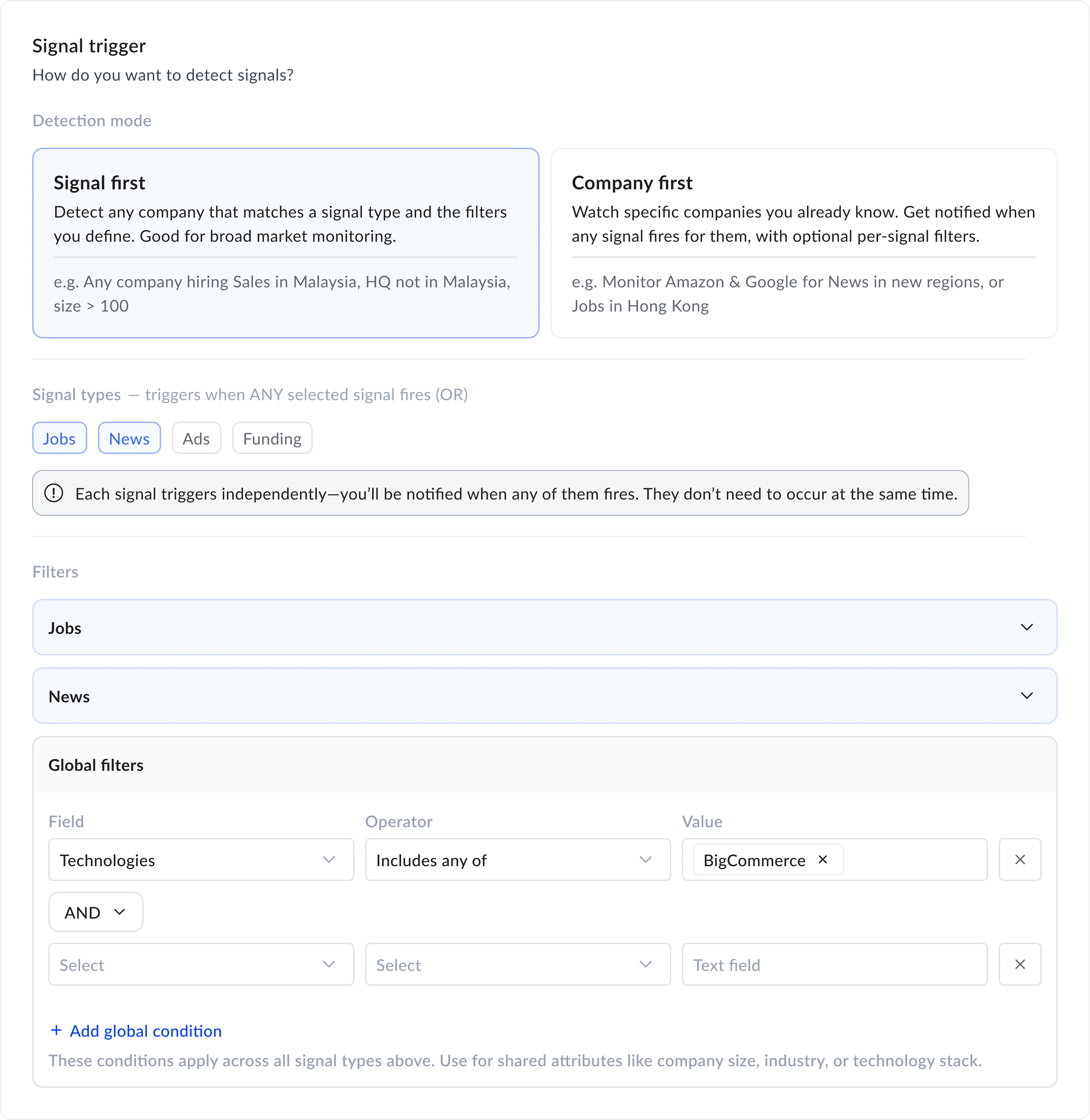
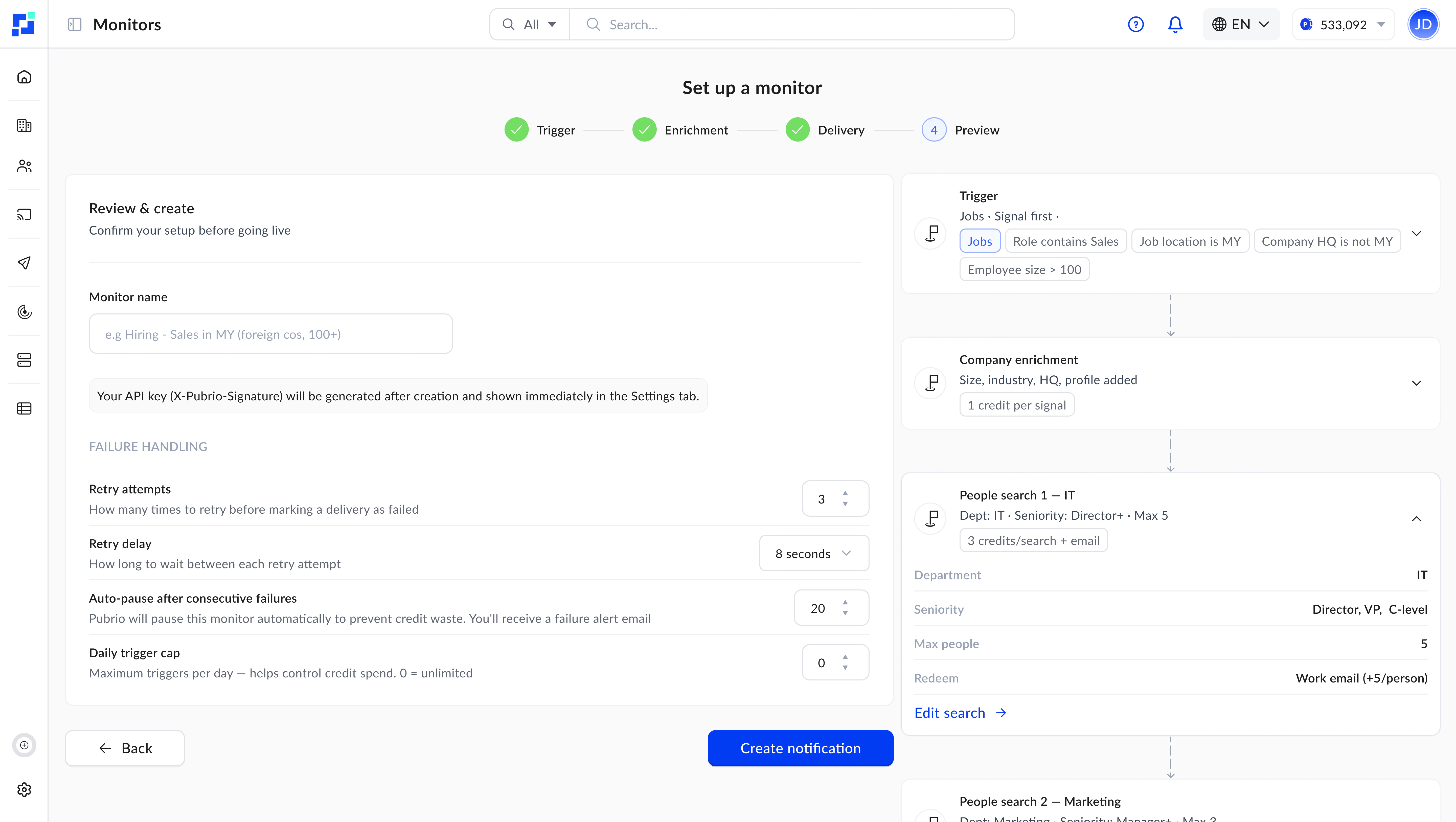
Einrichtung eines Monitors — Signale definieren, Daten anreichern und Ergebnisse in vier Schritten zustellen.
Wie Monitore funktionieren
- 1. Trigger
- 2. Anreicherung
- 3. Zustellung
- 4. Vorschau
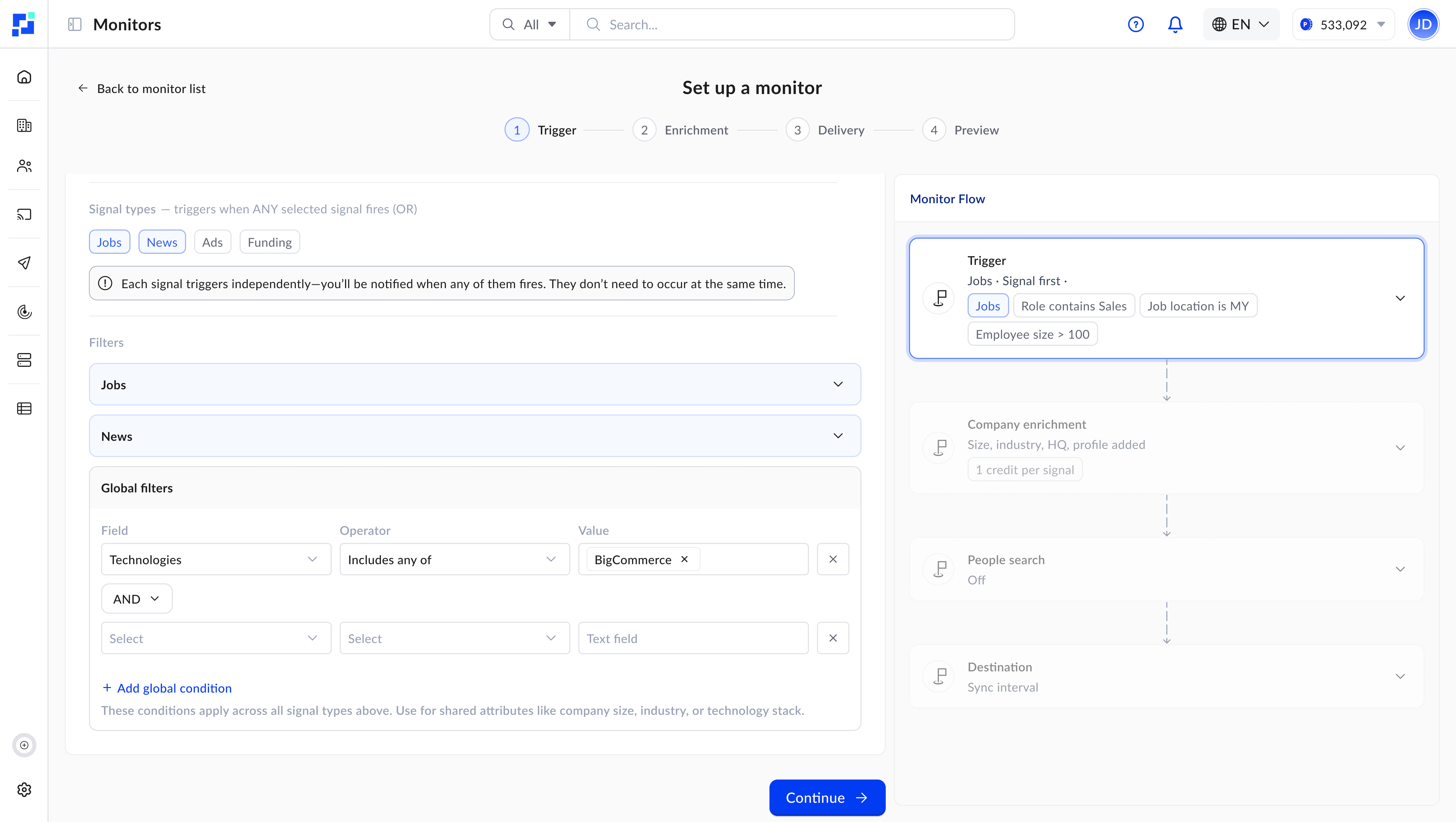
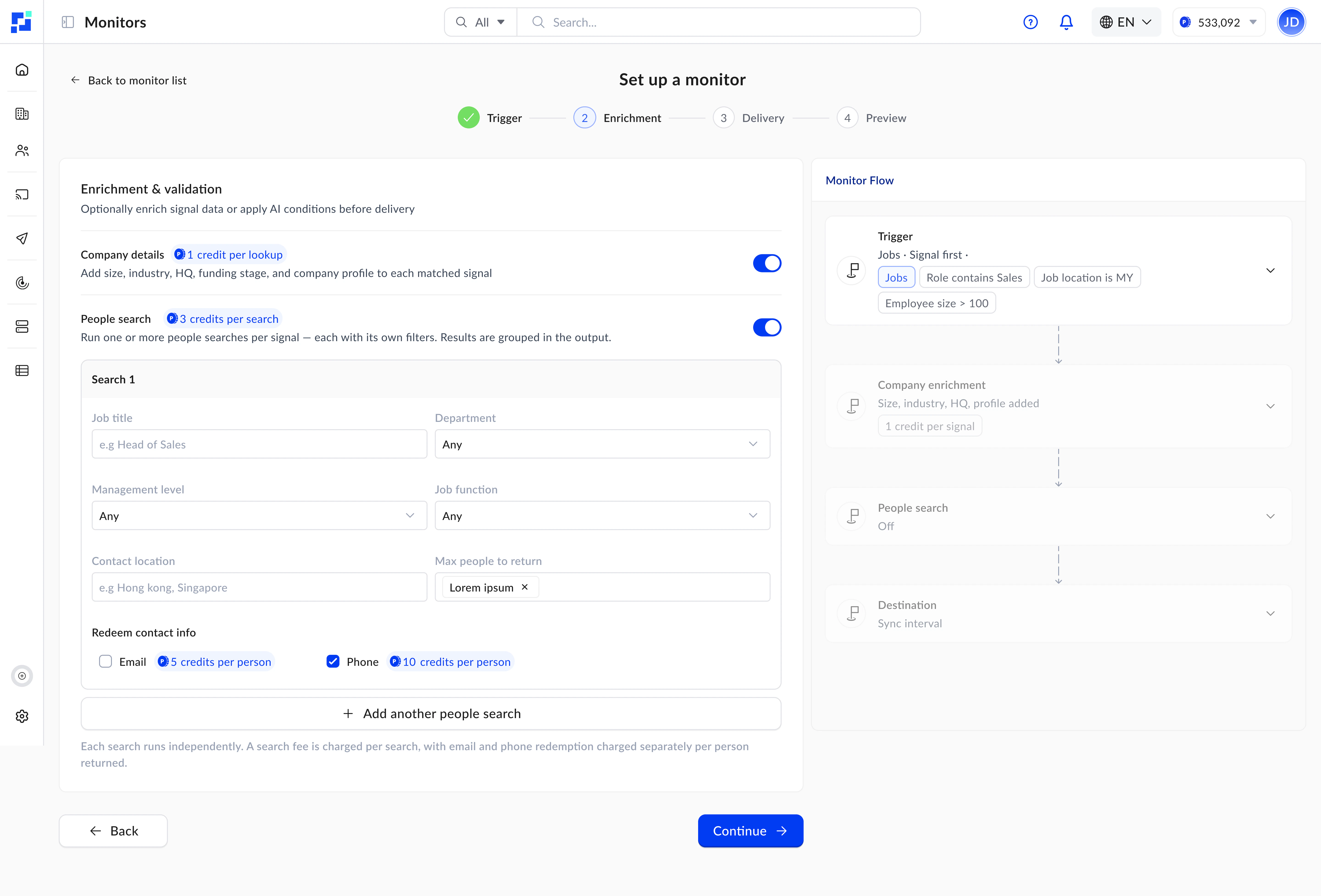
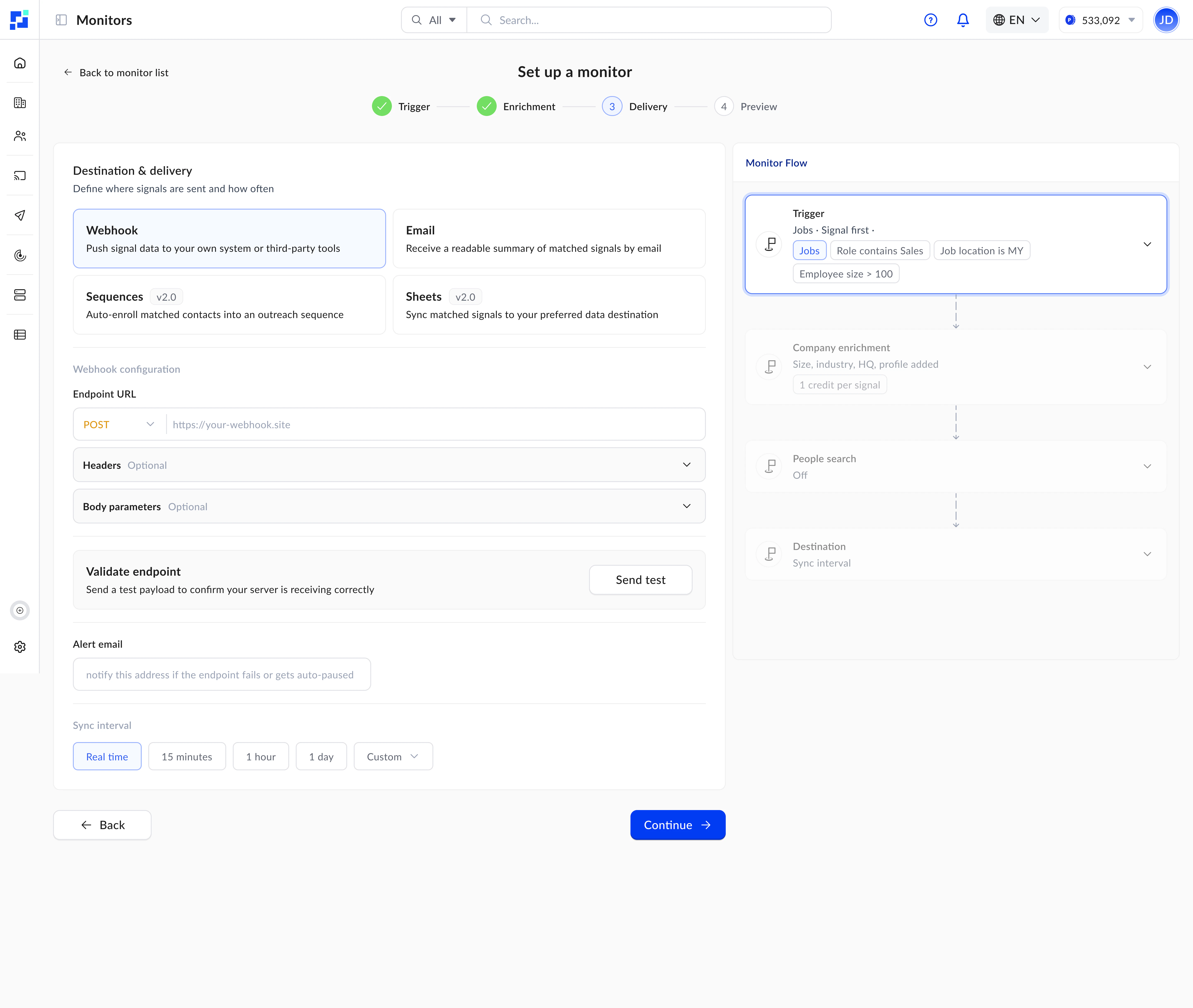
1
Definieren Sie Ihre Filter
Wählen Sie, welche Signale verfolgt werden sollen (Jobs, News, Anzeigen, Expansionen), und legen Sie Filter auf Signalebene fest. Optional können Sie globale Unternehmensfilter hinzufügen, um die Ergebnisse einzugrenzen — zum Beispiel nur Signale von Unternehmen mit 500+ Mitarbeitenden in den USA anzeigen.
2
Pubrio scannt in Echtzeit
Mit
frequency_minute auf 0 gesetzt (Standard) läuft Ihr Monitor in Echtzeit — Signale werden erkannt und zugestellt, sobald sie auftreten.3
Ergebnisse werden automatisch angereichert
Übereinstimmende Signale werden mit vollständigen Unternehmensprofilen und optional Personenkontakten angereichert — alles in einem einzigen Trigger. Keine zusätzlichen Aufrufe nötig.
4
Zustellung an Ihr Ziel
Die Ergebnisse gehen an Ihren Webhook-Endpunkt oder Ihr E-Mail-Postfach. Über die Dashboard-Endpunkte erhalten Sie außerdem vollständige Statistiken und Log-Verläufe.
Erkennungsmodi
Jeder Monitor arbeitet in einem von zwei Erkennungsmodi:- Signal First
- Company First
Signale treiben die Entdeckung. Sie definieren, nach welchen Signalen gesucht werden soll — das System findet übereinstimmende Signale über alle Unternehmen hinweg und reichert die Ergebnisse dann an.Verwenden Sie globale Unternehmensfilter (
company_filters) als zweite Ebene, um einzugrenzen, welche Unternehmen infrage kommen. Beispiel: „Finde alle KI-Stellenausschreibungen, aber nur von Unternehmen mit 1.000+ Mitarbeitenden.”Am besten geeignet für:- Breite Marktscans und Trend-Erkennung
- Das Finden neuer Unternehmen, die Sie noch nie verfolgt haben
- Signalgetriebenes Prospecting in großem Maßstab
Signaltypen
Monitore unterstützen derzeit vier Signaltypen, wobei regelmäßig weitere hinzukommen:Jobs
Neue Stellenausschreibungen — filterbar nach Titel, Standort, Ausschreibungsdatum und mehr.
News
Unternehmensnachrichten — Produktstarts, Partnerschaften, Finanzierungsrunden, Führungswechsel und mehr.
Anzeigen
Aktive Werbekampagnen — filterbar nach Zielstandort, Zeitraum und Schlüsselwörtern.
Expansionen
Belege für Marktexpansion — ein Unternehmen tritt in einen neuen Markt ein oder wächst dort, filterbar nach Korridor, Phase und Signalstärke.
Was jedes Signal zeigt
Zustellungsrhythmus
Sie steuern überfrequency_minute, wie oft Ihr Monitor nach neuen Signalen scannt:
Die Signalbibliothek wird kontinuierlich erweitert. Neue Signaltypen werden hinzugefügt, sobald sie verfügbar sind — Ihre bestehenden Monitore sind davon nicht betroffen, wenn neue Typen eingeführt werden.
Globale Unternehmensfilter
Eine der leistungsstärksten Funktionen von Monitoren ist die Möglichkeit, Signalfilter mit globalen Unternehmensfiltern zu kombinieren. Das bedeutet, Sie können Kriterien wie diese definieren:- „Unternehmen mit 500+ Mitarbeitenden, die für KI-Rollen einstellen”
- „US-amerikanische SaaS-Unternehmen, die in News zu Produktstarts erschienen sind”
- „Unternehmen, die bestimmte Technologien nutzen und Werbekampagnen in Europa durchführen”
company_filters) akzeptieren dieselben Parameter wie der Endpunkt Company Search — Standorte, Mitarbeitergröße, Branchen, Technologien, Verticals und mehr.
Im Modus
company_first verwenden Sie companies (domain_search_ids), domains oder linkedin_urls, um Ihre Zielunternehmensliste festzulegen — nur eines davon ist erforderlich. company_filters fügt in beiden Modi zusätzliche Filterkriterien hinzu.Personenanreicherung
Wenn Sie die Personenanreicherung aktivieren, findet jeder Trigger automatisch relevante Kontakte bei den übereinstimmenden Unternehmen. Konfigurieren Siepeople_enrichment_configs mit:
- Filter — Managementebenen, Abteilungen, Titel, Standorte — dieselben Parameter wie beim Endpunkt People Search
- Kontakttypen —
email-work,email-personal,phone— entsprechen den Kontakttypen des Endpunkts Redeem - Maximale Anzahl zurückzugebender Personen — 1 bis 25 pro Konfigurationsebene
Jede Anreicherungsebene verbraucht pro Trigger Personensuche-Credits, unabhängig davon, wie viele Personen zurückgegeben werden. Planen Sie Ihre Ebenen anhand der jeweiligen Zielgruppen, die Sie benötigen.
Credits verstehen
Jeder Monitor-Trigger verbraucht Credits basierend darauf, was er verarbeitet. Die aktuellen Credit-Sätze finden Sie auf der Seite Pricing.Beispiel
Ein Monitor, konfiguriert mitis_company_enrichment: true, einer Personenanreicherungsebene mit E-Mail-Einlösung und max_records_per_trigger: 5, löst aus und findet 3 Unternehmen mit je 2 Personen:
Zieltypen
Webhook
Webhook
Empfangen Sie Ergebnisse als JSON-Payload an Ihrem HTTP-Endpunkt. Fügen Sie benutzerdefinierte Header und Body-Felder für die Authentifizierung hinzu. Überprüfen Sie die Echtheit der Zustellung anhand der Signatur des Monitors.Dies ist das empfohlene Ziel für Entwickler. Eine vollständige Anleitung finden Sie unter Setting up Webhooks.
E-Mail
Empfangen Sie formatierte Ergebnisse per E-Mail. Unterstützt White-Label-Branding für Agenturen und Teams.Interessiert an White-Label-E-Mail-Zustellung? Kontaktieren Sie uns, um mehr zu erfahren.
Sequenzen
Sequenzen
Übereinstimmende Kontakte automatisch in eine Outreach-Sequenz aufnehmen. Erfordert
sequence_identifier und record_type in destination_config.Konfigurationsdetails finden Sie in der Referenz zum Endpunkt Create Monitor.Konfigurationsreferenz
Alle Konfigurationsparameter haben sinnvolle Standardwerte. In den meisten Fällen müssen Sie nur die Filter und das Ziel festlegen — alles andere ist optional.Filterreferenz
Signal- und Unternehmensfilter verwenden dieselben Schemas wie die Such-Endpunkte:Job-Signalfilter
Dieselben Filter wie bei Job Search — Titel, Standorte, Ausschreibungsdaten und mehr.
News-Signalfilter
Dieselben Filter wie bei News Search — Kategorien, Galerien, Schlüsselwörter und Daten.
Anzeigen-Signalfilter
Dieselben Filter wie bei Advertisements Search — Zielstandorte, Zeiträume und Schlüsselwörter.
Globale Unternehmensfilter
Dieselben Filter wie bei Company Search — Standorte, Größe, Branchen, Technologien, Verticals und mehr.
Expansion-Signalfilter
Dieselben Filter wie bei Expansion Search —
froms / tos, Phasen, Geltungsbereiche, Momentum, Aktualität und Signaltypen.Filter für die Personenanreicherung (Managementebenen, Abteilungen, Titel) folgen derselben Struktur wie der Endpunkt People Search.
Nächste Schritte
Webhooks einrichten
Verbinden Sie Ihre Systeme, um Daten in Echtzeit zu empfangen.
Best Practices
Frequenz, Zustellzuverlässigkeit und Fehlerbehandlung.
Beispiel: Jobs verfolgen
Vollständige company_first- und signal_first-Anleitungen mit kopierbarem Code.
Create Monitor
Direkt zur Referenz des Endpunkts Create Monitor.