

¿Por qué usar Monitores?
Las APIs tradicionales requieren que construyas y mantengas tu propio pipeline de señales — sondeando endpoints, siguiendo el estado, gestionando la paginación y combinando múltiples llamadas para el enriquecimiento. Los Monitores reemplazan todo eso con una única configuración.Entrega en tiempo real
Las señales se detectan y entregan en cuanto aparecen — sin bucles de polling ni tareas programadas.
Filtrado combinado
Combina filtros de señales con filtros globales de empresa en una sola consulta. “Empresas con más de 500 empleados contratando para roles de IA” — una configuración, no múltiples llamadas a la API.
Enriquecimiento automático
Los perfiles de empresa y los contactos de personas se enriquecen automáticamente en cada trigger. No se necesitan llamadas a la API por separado.
Fiabilidad integrada
Lógica de reintentos, gestión de fallos, deduplicación y seguimiento de entregas — todo gestionado por ti.
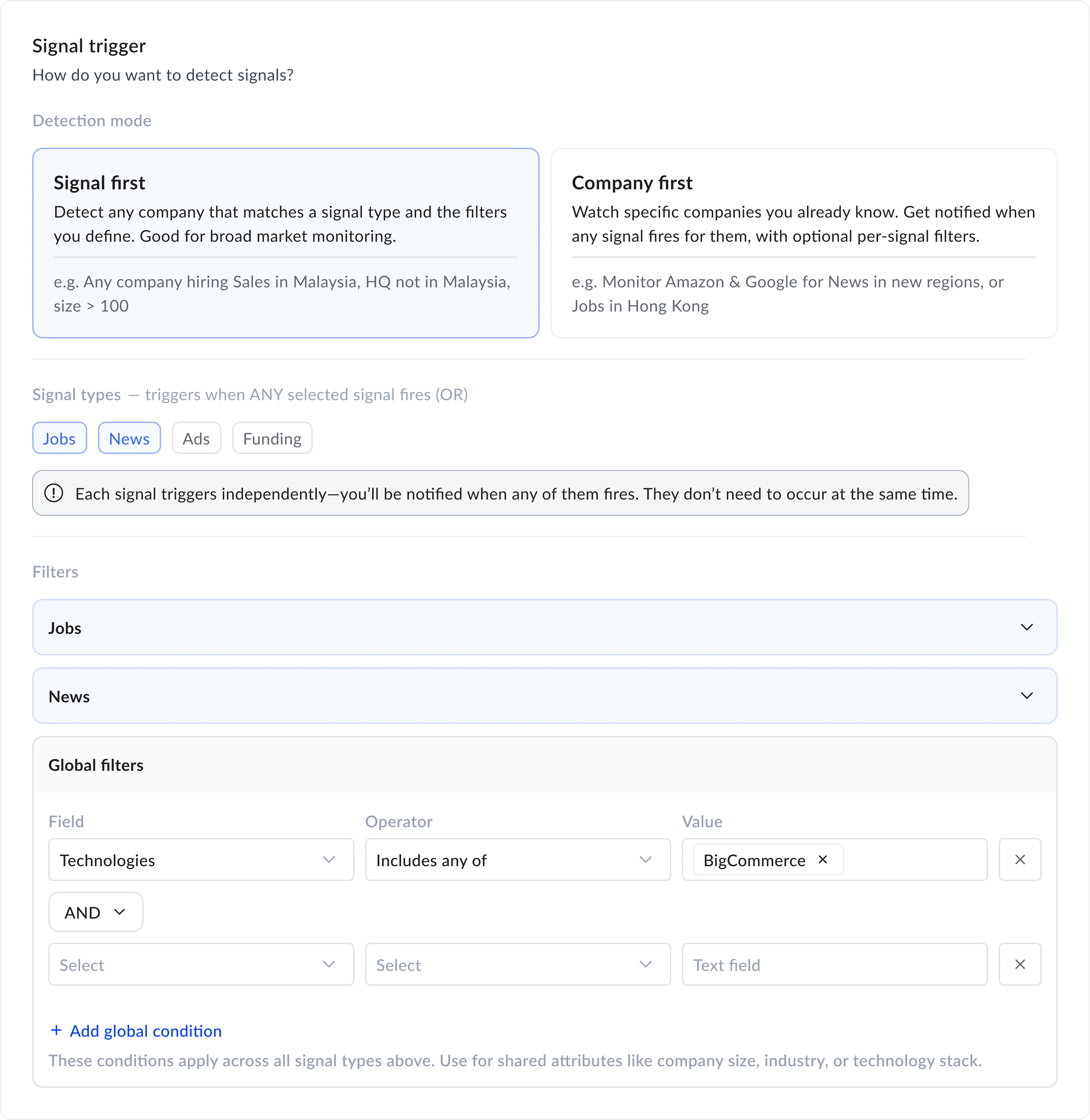
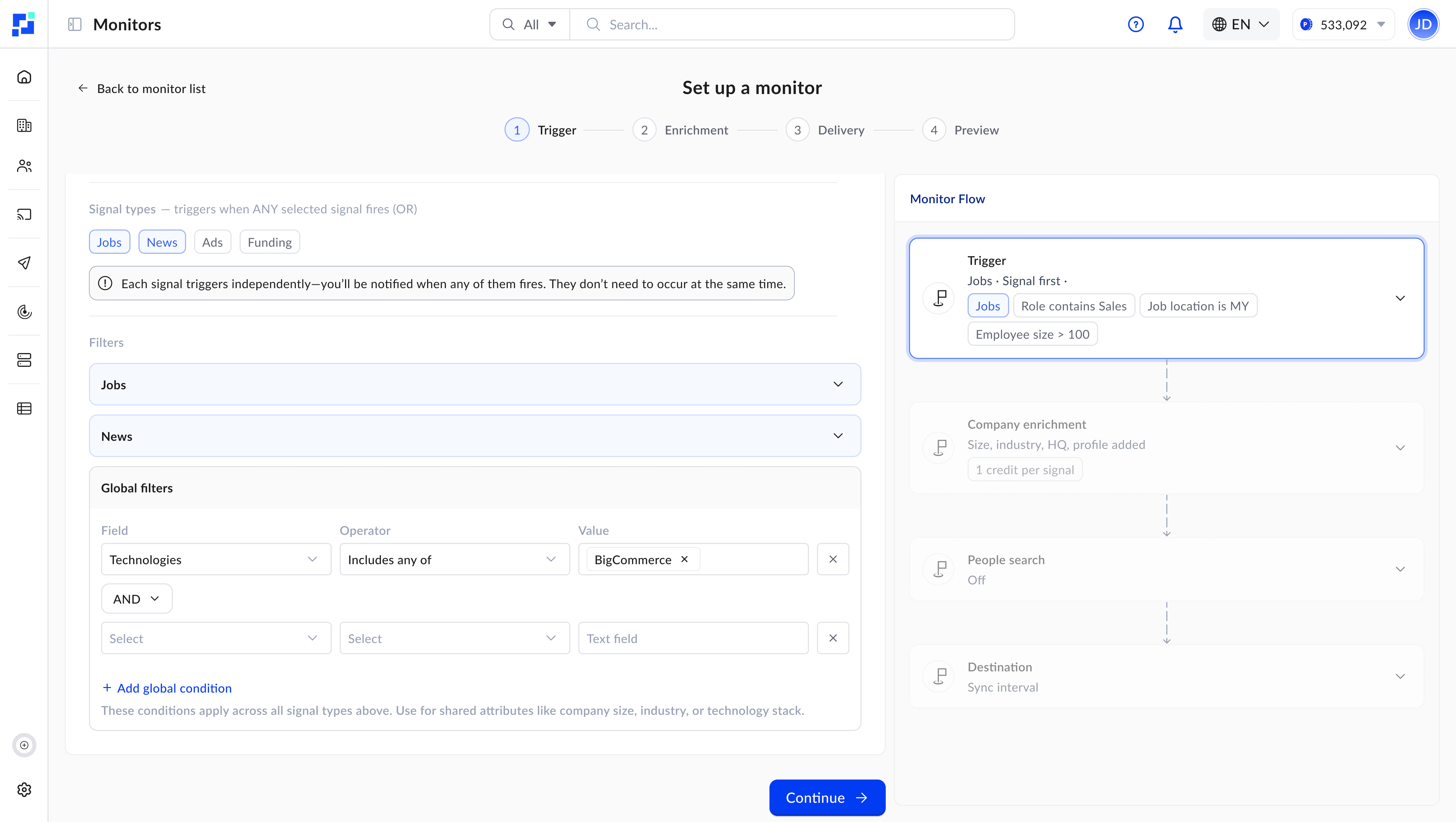
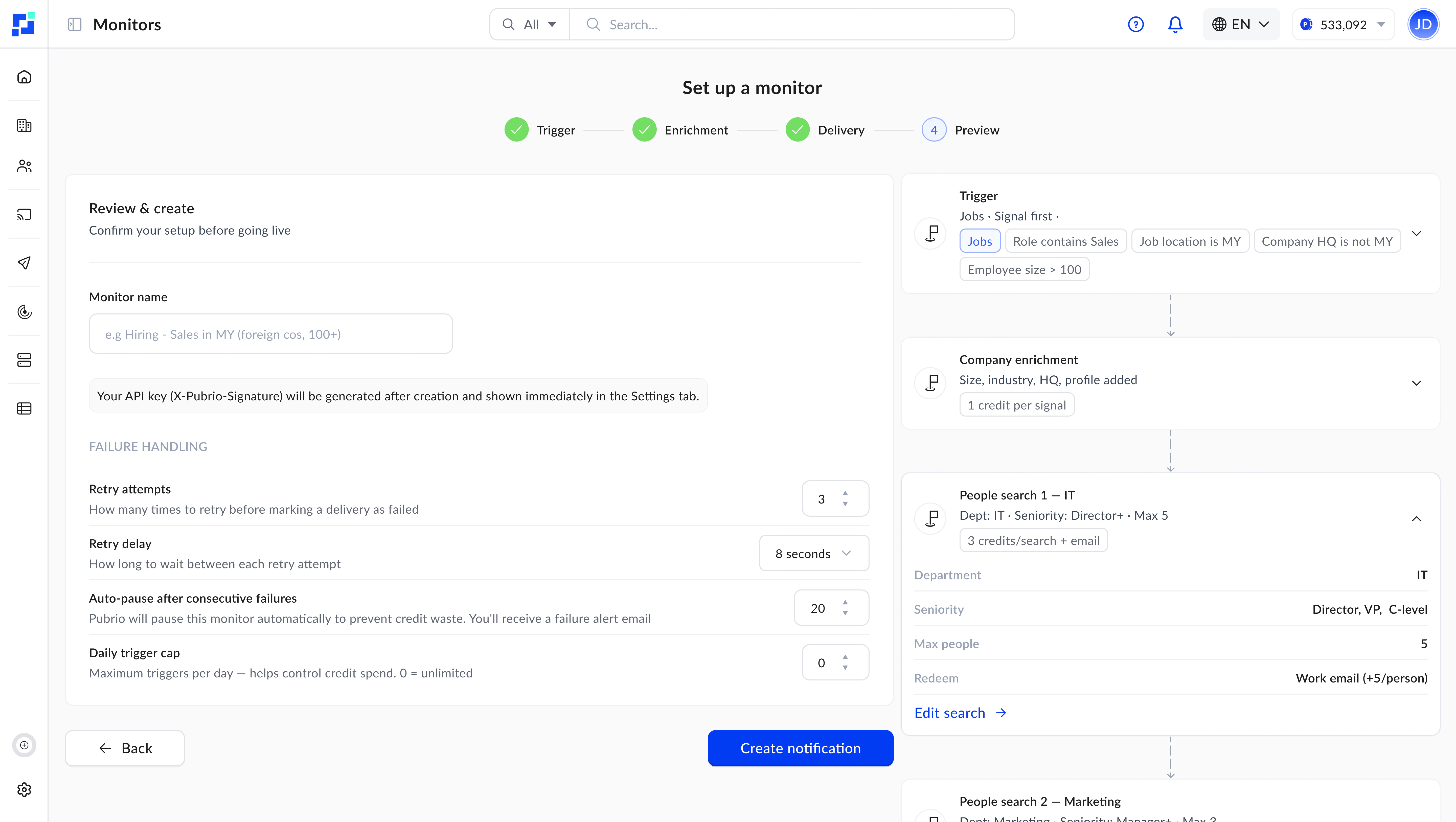
Configurar un monitor — define señales, enriquece datos y entrega resultados en cuatro pasos.
Cómo funcionan los Monitores
- 1. Trigger
- 2. Enriquecimiento
- 3. Entrega
- 4. Vista previa
1
Define tus filtros
Elige qué señales rastrear (empleos, noticias, anuncios, expansiones) y establece filtros a nivel de señal. Opcionalmente, añade filtros globales de empresa para acotar los resultados — por ejemplo, mostrar solo señales de empresas con más de 500 empleados en EE. UU.
2
Pubrio escanea en tiempo real
Con
frequency_minute configurado en 0 (el valor por defecto), tu monitor se ejecuta en tiempo real — detectando y entregando señales a medida que aparecen.3
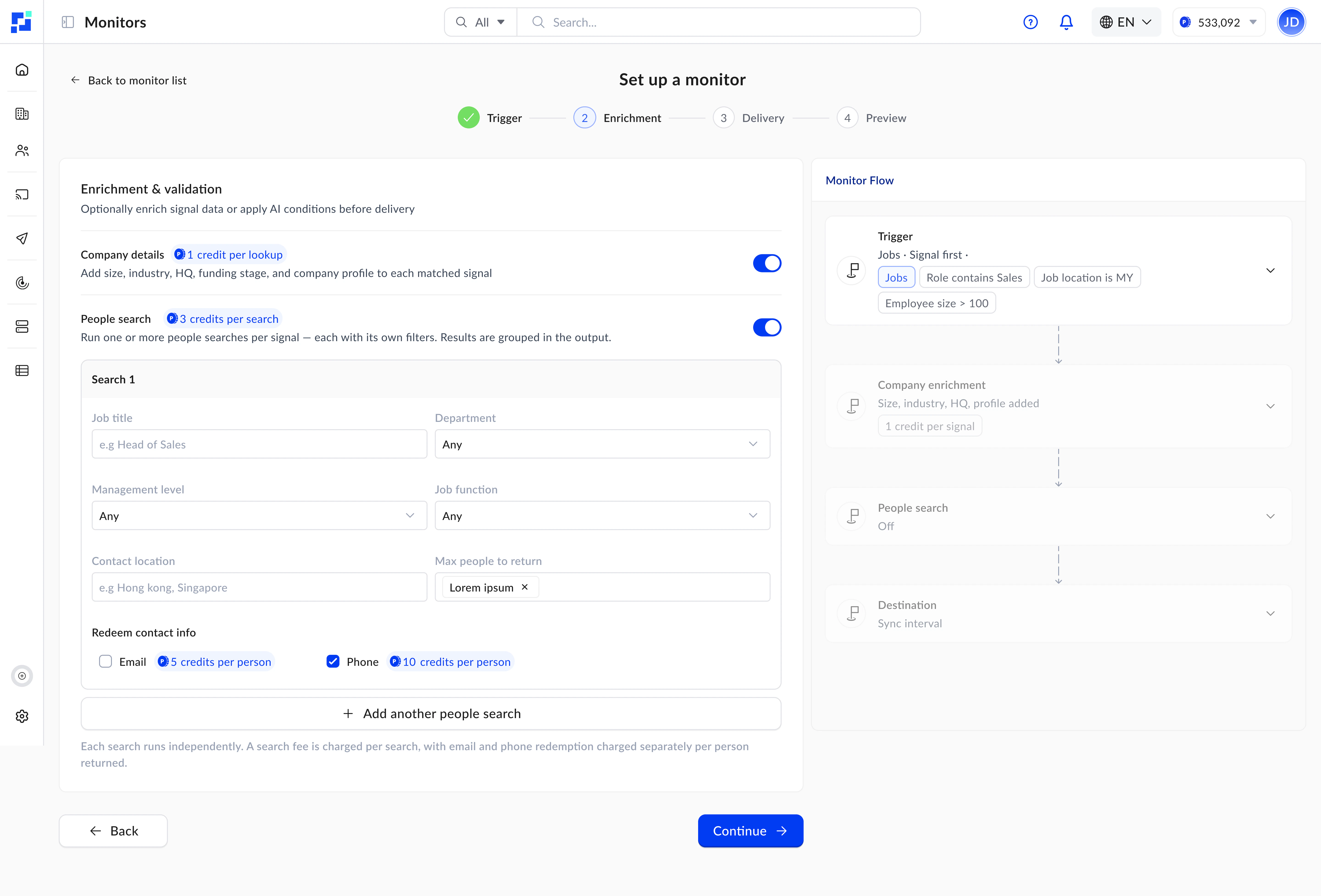
Los resultados se enriquecen automáticamente
Las señales coincidentes se enriquecen con perfiles de empresa completos y, opcionalmente, contactos de personas — todo en un solo trigger. No se necesitan llamadas adicionales.
4
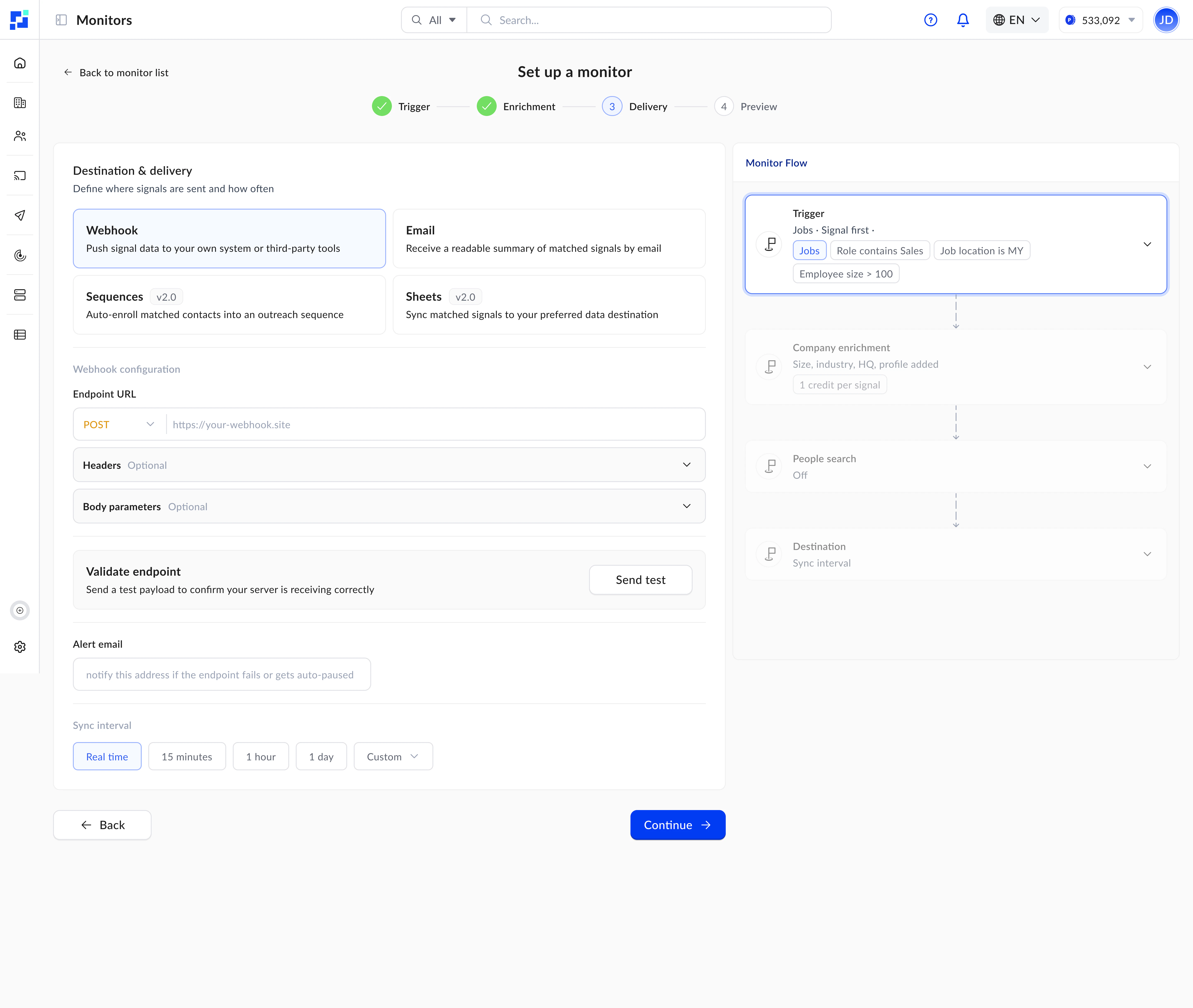
Se entregan en tu destino
Los resultados llegan a tu endpoint de webhook o a tu bandeja de entrada de correo electrónico. También obtienes estadísticas completas e historial de logs a través de los endpoints del dashboard.
Modos de detección
Cada monitor opera en uno de dos modos de detección:- Signal First
- Company First
Las señales impulsan el descubrimiento. Defines qué señales buscar — el sistema encuentra señales coincidentes en todas las empresas y luego enriquece los resultados.Usa los filtros globales de empresa (
company_filters) como una segunda capa para acotar qué empresas califican. Por ejemplo: “Encuentra todas las publicaciones de empleo de IA, pero solo de empresas con más de 1.000 empleados.”Ideal para:- Escaneo amplio del mercado y descubrimiento de tendencias
- Encontrar empresas nuevas que nunca has rastreado
- Prospección impulsada por señales a gran escala
Tipos de señal
Los Monitores actualmente admiten cuatro tipos de señal, con más agregándose regularmente:Empleos
Nuevas publicaciones de empleo — filtra por título, ubicación, fecha de publicación y más.
Noticias
Noticias de empresas — lanzamientos, asociaciones, rondas de financiación, cambios de liderazgo y más.
Anuncios
Campañas publicitarias activas — filtra por ubicación objetivo, rango de fechas y palabras clave.
Expansiones
Evidencia de expansión de mercado — una empresa entrando o creciendo en un nuevo mercado, filtrada por corredor, etapa e intensidad de señal.
Qué revela cada señal
Frecuencia de entrega
Controlas con qué frecuencia tu monitor escanea nuevas señales usandofrequency_minute:
La biblioteca de señales se amplía continuamente. Se agregan nuevos tipos de señal a medida que están disponibles — tus monitores existentes no se ven afectados cuando se lanzan nuevos tipos.
Filtros globales de empresa
Una de las funciones más potentes de los Monitores es la capacidad de combinar filtros de señal con filtros globales de empresa. Esto significa que puedes definir criterios como:- “Empresas con más de 500 empleados que están contratando para roles de IA”
- “Empresas SaaS con sede en EE. UU. que aparecieron en noticias de lanzamiento de producto”
- “Empresas que usan tecnologías específicas y están ejecutando campañas publicitarias en Europa”
company_filters) aceptan los mismos parámetros que el endpoint Company Search — ubicaciones, tamaño de plantilla, industrias, tecnologías, verticales y más.
En el modo
company_first, usa companies (domain_search_ids), domains o linkedin_urls para especificar tu lista de empresas objetivo — solo se requiere uno. company_filters agrega criterios de filtrado adicionales en ambos modos.Enriquecimiento de personas
Cuando habilitas el enriquecimiento de personas, cada trigger encuentra automáticamente contactos relevantes en las empresas coincidentes. Configurapeople_enrichment_configs con:
- Filtros — niveles de gestión, departamentos, cargos, ubicaciones — los mismos parámetros que el endpoint People Search
- Tipos de contacto —
email-work,email-personal,phone— se refiere a los tipos de contacto del endpoint Redeem - Máximo de personas a devolver — de 1 a 25 por capa de configuración
Cada capa de enriquecimiento consume créditos de búsqueda de personas por trigger, sin importar cuántas personas se devuelvan. Planifica tus capas según las audiencias distintas que necesites.
Cómo funcionan los créditos
Cada trigger de monitor consume créditos según lo que procese. Consulta la página de Precios para conocer las tarifas de crédito más recientes.Ejemplo
Un monitor configurado conis_company_enrichment: true, una capa de enriquecimiento de personas con canje de correos electrónicos, y max_records_per_trigger: 5 que se dispara y encuentra 3 empresas con 2 personas cada una:
Tipos de destino
Webhook
Webhook
Recibe los resultados como un payload JSON en tu endpoint HTTP. Incluye headers y campos de cuerpo personalizados para autenticación. Verifica la autenticidad de la entrega usando la firma del monitor.Este es el destino recomendado para desarrolladores. Consulta Configurar Webhooks para una guía completa.
Correo electrónico
Correo electrónico
Recibe los resultados formateados por correo electrónico. Admite branding de marca blanca para agencias y equipos.¿Te interesa la entrega de correo con marca blanca? Contáctanos para obtener más información.
Sequences
Sequences
Inscribe automáticamente a los contactos coincidentes en una secuencia de contacto. Requiere
sequence_identifier y record_type en destination_config.Consulta la referencia del endpoint Create Monitor para los detalles de configuración.Referencia de configuración
Todos los parámetros de configuración tienen valores por defecto razonables. En la mayoría de los casos, solo necesitas establecer los filtros y el destino — todo lo demás es opcional.Referencia de filtros
Los filtros de señal y de empresa reutilizan los mismos esquemas que los endpoints de búsqueda:Filtros de señal de empleo
Los mismos filtros que Job Search — títulos, ubicaciones, fechas de publicación y más.
Filtros de señal de noticias
Los mismos filtros que News Search — categorías, galerías, palabras clave y fechas.
Filtros de señal de anuncios
Los mismos filtros que Advertisements Search — ubicaciones objetivo, rangos de fechas y palabras clave.
Filtros globales de empresa
Los mismos filtros que Company Search — ubicaciones, tamaño, industrias, tecnologías, verticales y más.
Filtros de señal de expansión
Los mismos filtros que Expansion Search —
froms / tos, etapas, alcances, momentum, actualidad y tipos de señal.Los filtros de enriquecimiento de personas (niveles de gestión, departamentos, cargos) siguen la misma estructura que el endpoint People Search.
Próximos pasos
Configurar Webhooks
Conecta tus sistemas para recibir datos en tiempo real.
Buenas prácticas
Frecuencia, fiabilidad de entrega y gestión de fallos.
Ejemplo: rastrear empleos
Recorridos completos de company_first y signal_first con código copiable.
Crear Monitor
Ir a la referencia del endpoint Create Monitor.