

Stripo x Pubrio: Die Design-to-Sequence-Pipeline
Schließen Sie die Lücke zwischen dem Kreativstudio von Stripo und der Ausführungsinfrastruktur von Pubrio. Diese Integration ermöglicht es Ihnen, Ihre Design-Assets sofort einsatzbereit zu machen. Statt HTML-Dateien manuell zu verschieben, übertragen Sie Templates direkt aus Stripo in Ihre Pubrio-Sequences und stellen so sicher, dass Ihre automatisierten Flows stets die aktuellsten, responsiven Designs verwenden.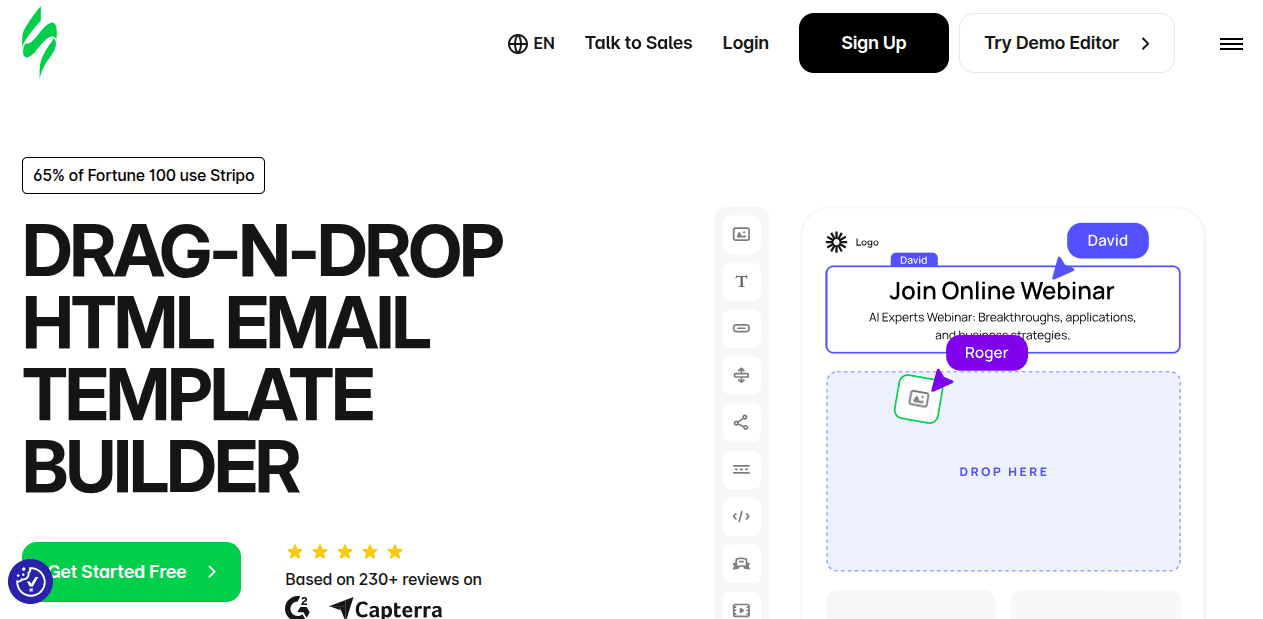
Der Tech-Stack
Stripo
Der Design-Layer.
Stripo ermöglicht die Erstellung komplexer, responsiver HTML-E-Mail-Module ohne Code. Hier entsteht das visuelle Asset.
Pubrio
Die Sequence-Engine.
Pubrio fungiert als Zustellinfrastruktur. Wir übernehmen das Template und orchestrieren die lokalisierte Zustellung basierend auf Ihrer Sequence-Logik und Ihren Daten-Triggern.
Warum die beiden verbinden?
Behandeln Sie E-Mail-Design als Teil Ihrer automatisierten CI/CD-Pipeline.1. Reibungslose Übergaben
Eliminieren Sie den manuellen Download-und-Upload-Zyklus, der den Betrieb verlangsamt.- Der manuelle Weg: ZIP exportieren -> Extrahieren -> HTML kopieren -> In den Editor einfügen.
- Der automatisierte Weg: Klicken Sie in Stripo auf „Export to Pubrio”. Das Template ist sofort als Ressource in Ihrer Pubrio-Sequence Library verfügbar und einsatzbereit.
2. Datengetriebenes Rendering
Die Engine von Pubrio ermöglicht „Headless”-Personalisierung innerhalb des visuellen Designs.- Dynamische Einbindung: Betten Sie Pubrio-Variablen (z. B.
{{company.tech_stack}},{{person.location}}) direkt in Stripo-Textblöcke ein. - Ausführung: Wenn die Sequence auslöst, löst Pubrio diese Variablen in Echtzeit mithilfe unseres globalen Datengraphen auf und stellt sicher, dass die gerenderte E-Mail für jeden Empfänger inhaltlich korrekt ist.
Konfigurationsanleitung
Richten Sie die Pipeline einmal ein, um eine kontinuierliche Template-Synchronisierung zu ermöglichen.1
API-Zugangsdaten generieren
Navigieren Sie in Ihrem Pubrio-Workspace zu Settings > API & Integrations. Generieren Sie einen neuen Key speziell für den Stripo-Connector.
2
Ziel in Stripo verbinden
Öffnen Sie ein beliebiges Template im Stripo-Editor und klicken Sie auf Export.
- Wählen Sie „Pubrio” aus der Integrationsliste.
- Geben Sie Ihren API Key ein.
- Benennen Sie die Verbindung (z. B. „Prod Sequences”).
3
Asset übertragen
Klicken Sie auf Export. Das System überträgt den HTML-Code und gehostete Bilder in den Asset-Manager von Pubrio.
4
An Sequence anhängen
Öffnen Sie in Pubrio Ihre Sequences. Wählen Sie beim Definieren eines E-Mail-Schritts „Load from Library” und wählen Sie das gerade synchronisierte Template aus.
Profi-Tipp: Wenn Sie ein Design in Stripo aktualisieren, exportieren Sie es einfach erneut. Sie können das bestehende Asset in Pubrio überschreiben und damit alle laufenden Sequences, die dieses Template nutzen, sofort aktualisieren.
Operative Anwendungsfälle
1. Automatisiertes Kunden-Onboarding
Ziel: Hochwertige Willkommens-E-Mails ausgelöst durch App-Nutzung zustellen.- Design: Das Produktteam erstellt einen visuellen „Erste Schritte”-Guide in Stripo.
- Logik: Eine Pubrio-Sequence löst aus, wenn sich ein neuer Nutzer registriert.
- Ausführung: Pubrio holt das aktuellste Stripo-Design, fügt die spezifischen Account-Details des Nutzers ein und führt den Zustellschritt aus.
2. Dynamische Plattform-Benachrichtigungen
Ziel: Lokalisierte Alerts basierend auf Business-Signalen versenden.- Design: Marketing erstellt ein modulares Alert-Template in Stripo.
- Logik: Pubrio erkennt ein „Buying Signal” (z. B. ein Interessent installiert die Technologie eines Mitbewerbers).
- Ausführung: Die Sequence versendet automatisch die Alert-E-Mail an den Account-Owner und nutzt dabei das Stripo-Template, um die Daten in einem sauberen, gebrandeten Format zu präsentieren.
Bauen Sie Ihre Pipeline
Stripo öffnen
Asset erstellen.
Gestalten Sie Ihr Template und übertragen Sie es in die Engine.
Sequence konfigurieren
Pubrio öffnen.
Ordnen Sie Ihr neues Template einem Sequence-Schritt zu und gehen Sie live.