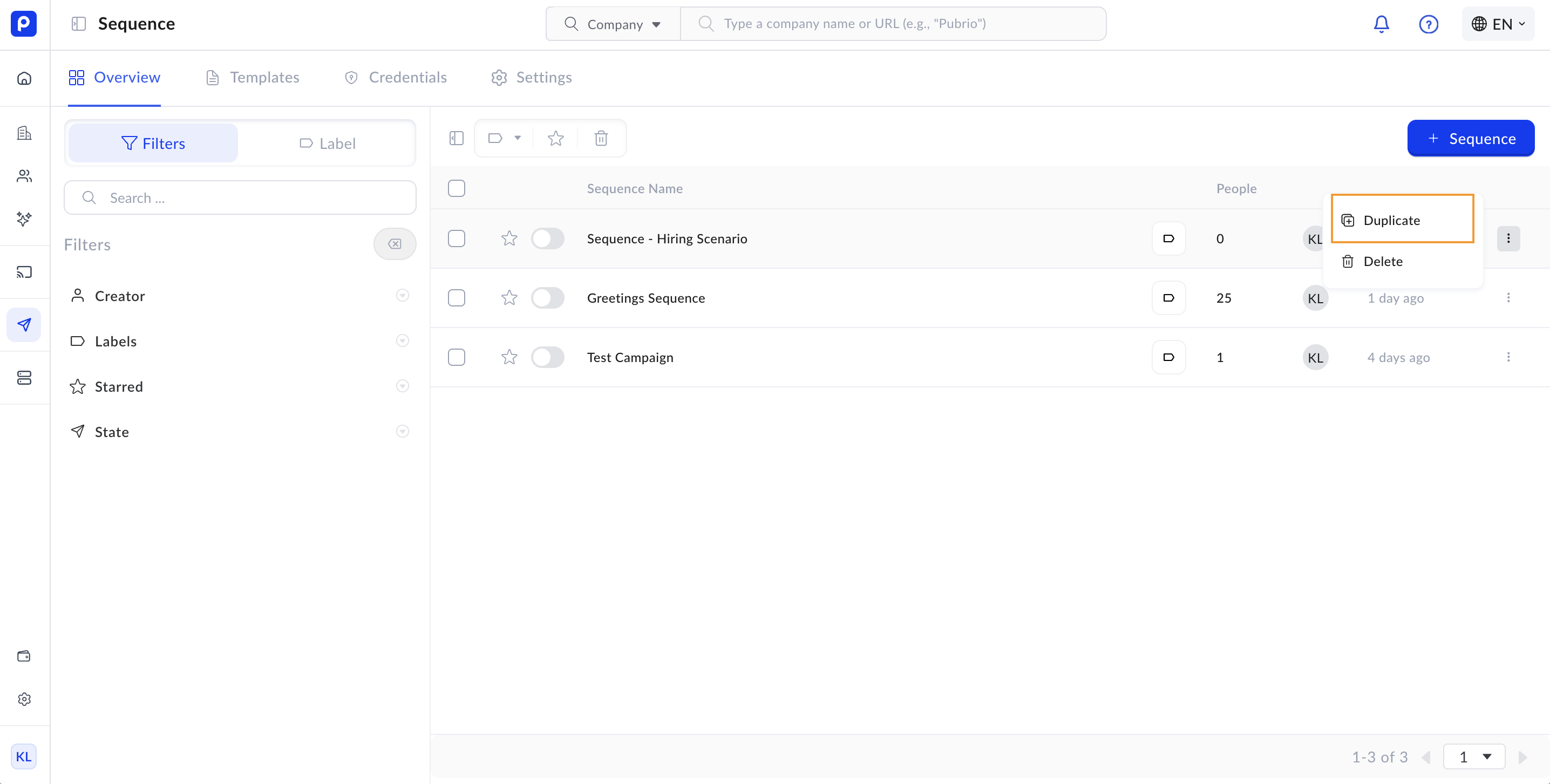

Pubrio におけるワークフローとは、メール・SMS・LinkedIn アクションなどの外展ステップを一定の順序とタイミングで実行する一連のプロセスです。ワークフローにより、フォローアップやリードナーチャリングを自動化し、有意義な対話やコンバージョンにつながる機会を高めることができます。
なぜワークフローを使うのか?
ワークフローは、外展アクティビティを適切な間隔で自動スケジュールし、「誰かをフォローし忘れる」といった抜け漏れを防ぎます。チーム全体でベストプラクティスを標準化し、パフォーマンスを可視化することで、継続的な改善も可能になります。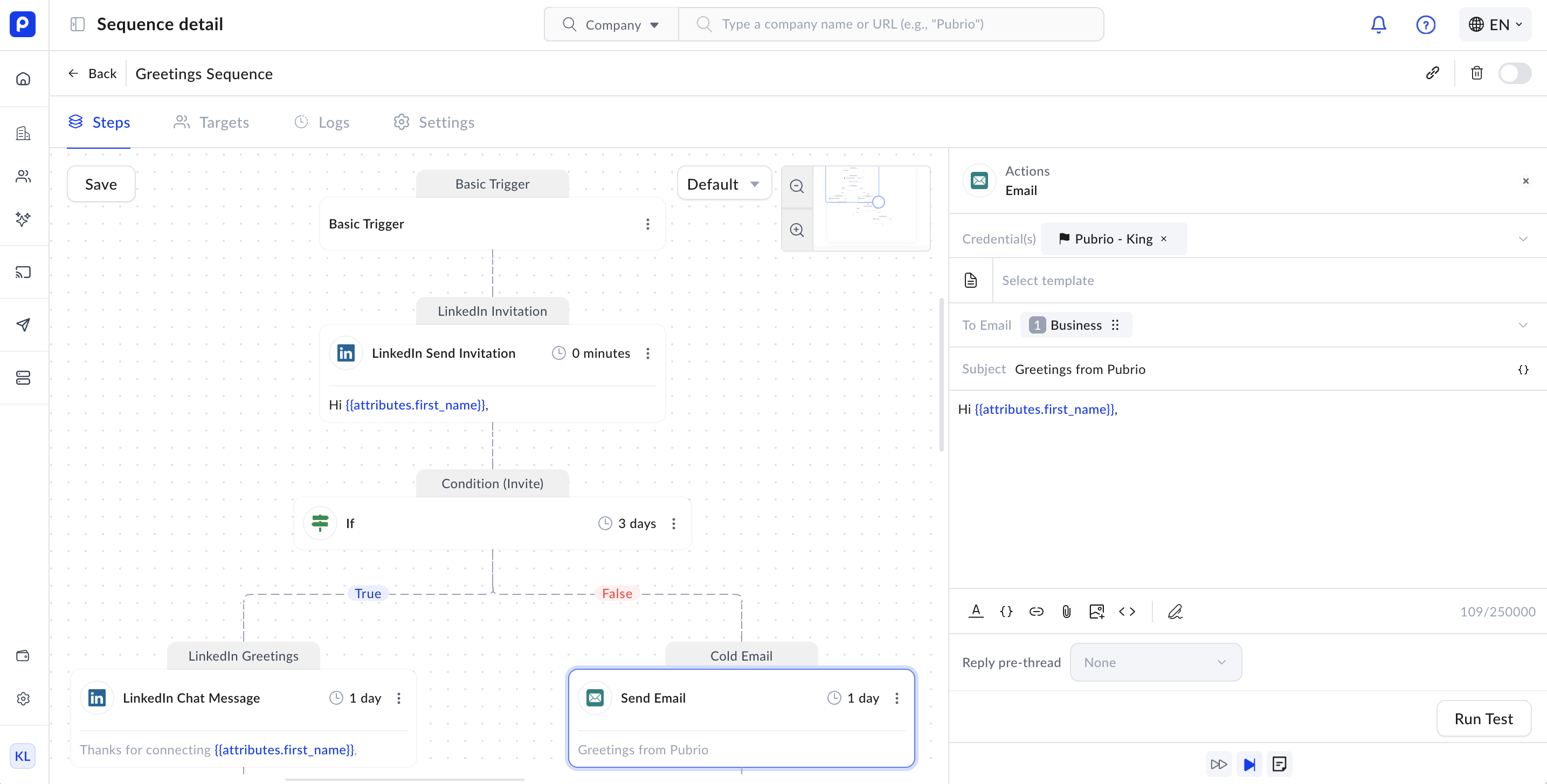
ワークフローの作成方法
- メインメニューの ワークフロー セクションに移動します。
- ワークフローを作成 をクリックして、新しいワークフローの作成を開始します。
- ワークフローにステップを追加します。メール・SMS・LinkedIn アクションなど、さまざまなステップタイプを組み合わせることができます。
- 必ずトリガーを追加してください。 トリガーは、各コンタクトに対してワークフローを「いつ・どのように開始するか」を定義します。トリガーがない場合、ワークフローは自動では開始されません。
- 各ステップのタイミングは、次の 2 種類のコントロールで設定します。
ディレイ(待機時間)
ディレイ(待機時間)
ディレイは、コンタクトがワークフローに入ってから、そのステップを実行するまでにどれだけ待つかを制御します。これにより、一定のリズムで外展を行うことができます。\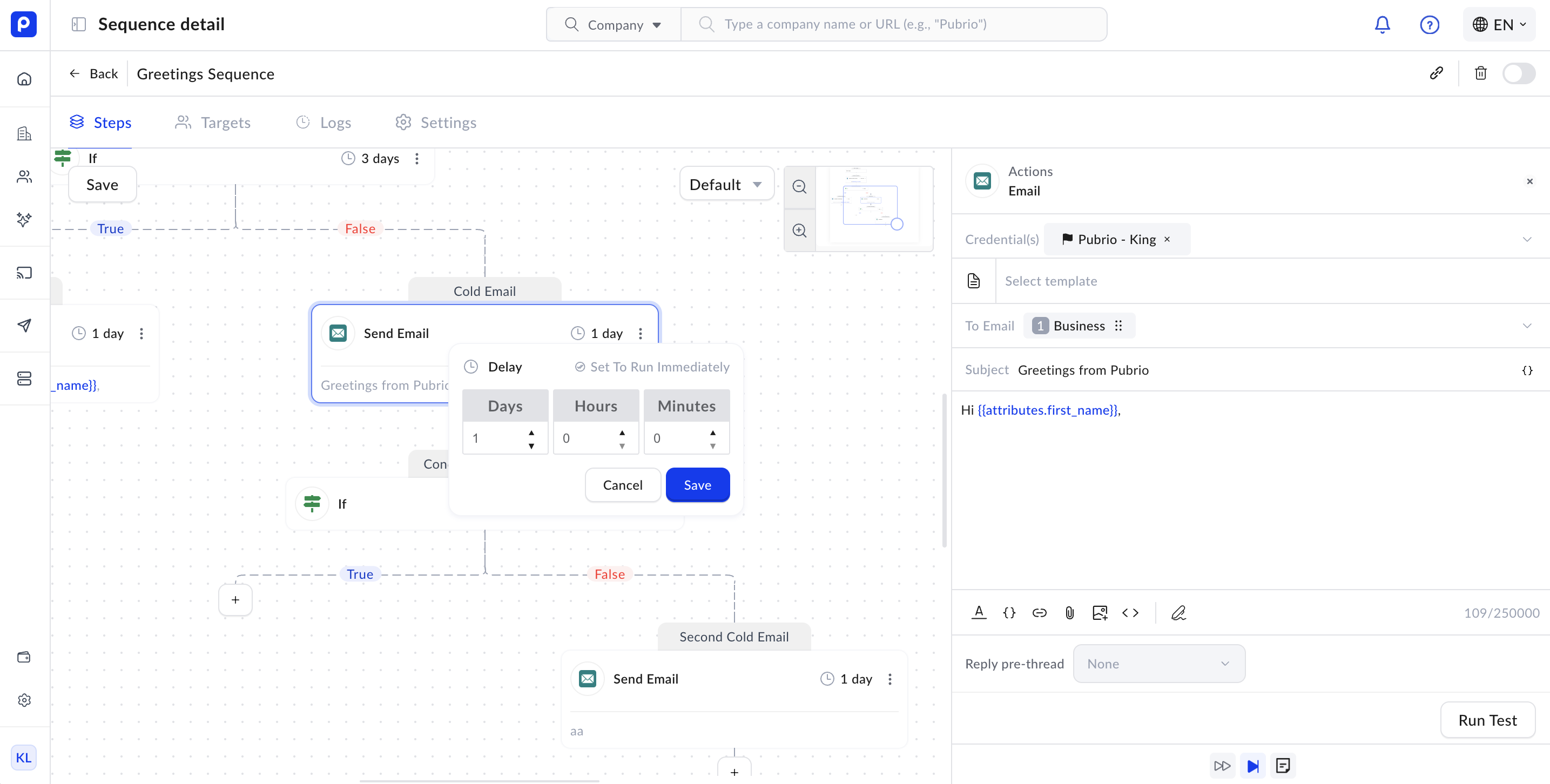
モニター(監視)
モニター(監視)
モニターは、特定の条件が満たされるまで次のステップに進むのを待機させる機能です。見込み顧客の行動やその他のトリガーに応じて、ワークフローを分岐・調整できます。\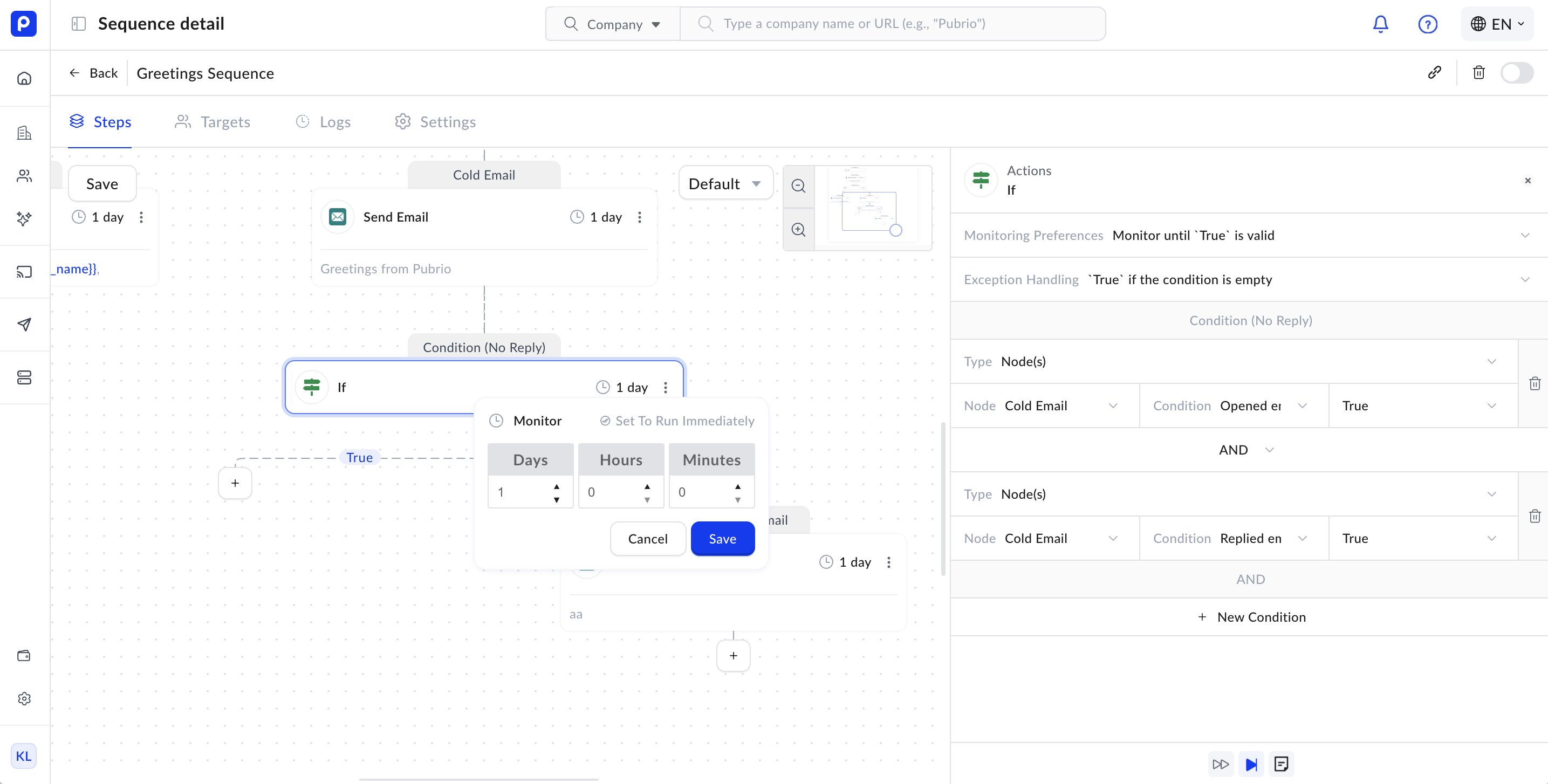
- 設定内容を確認し、ワークフローを保存します。
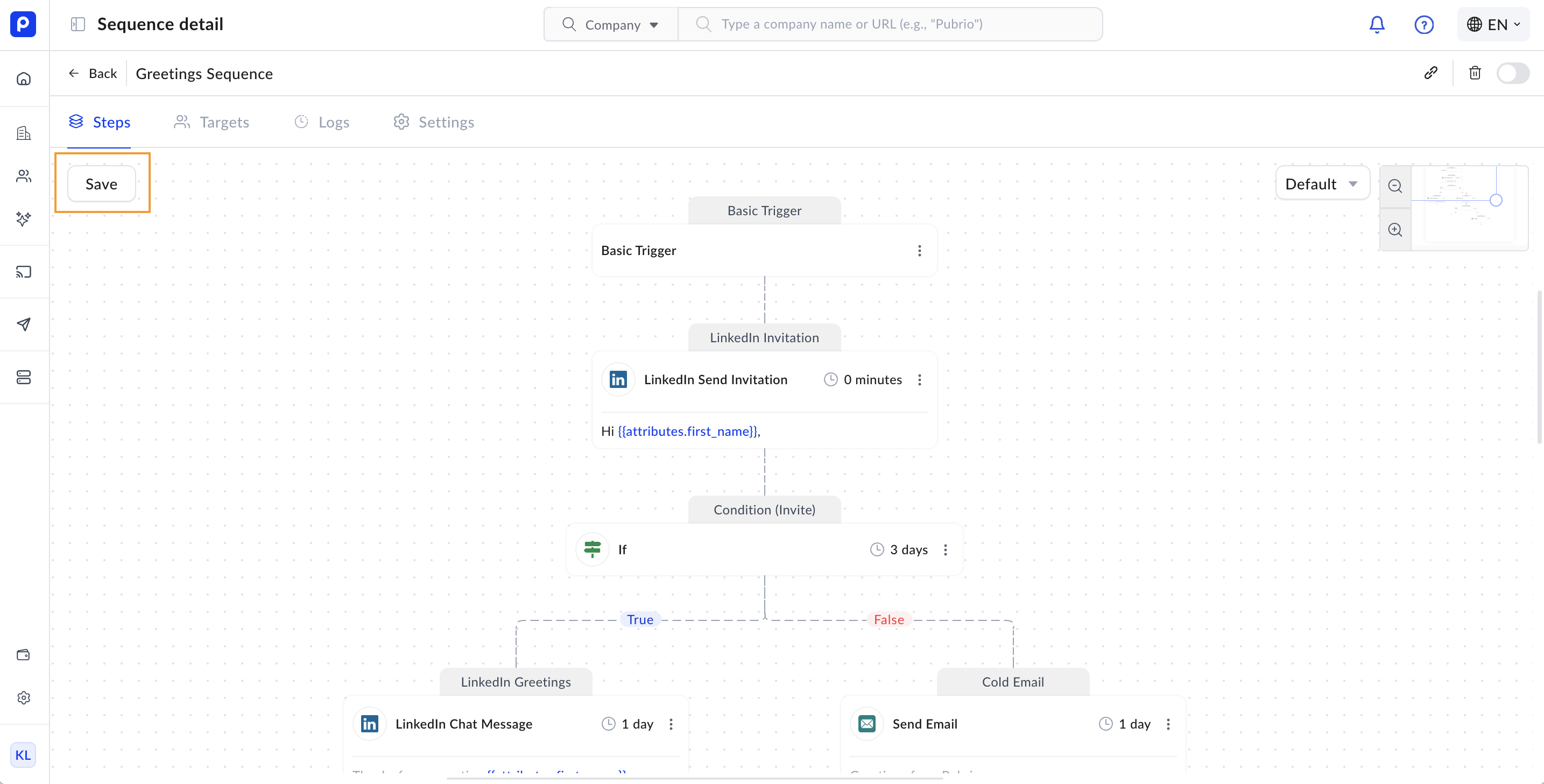
条件の設定
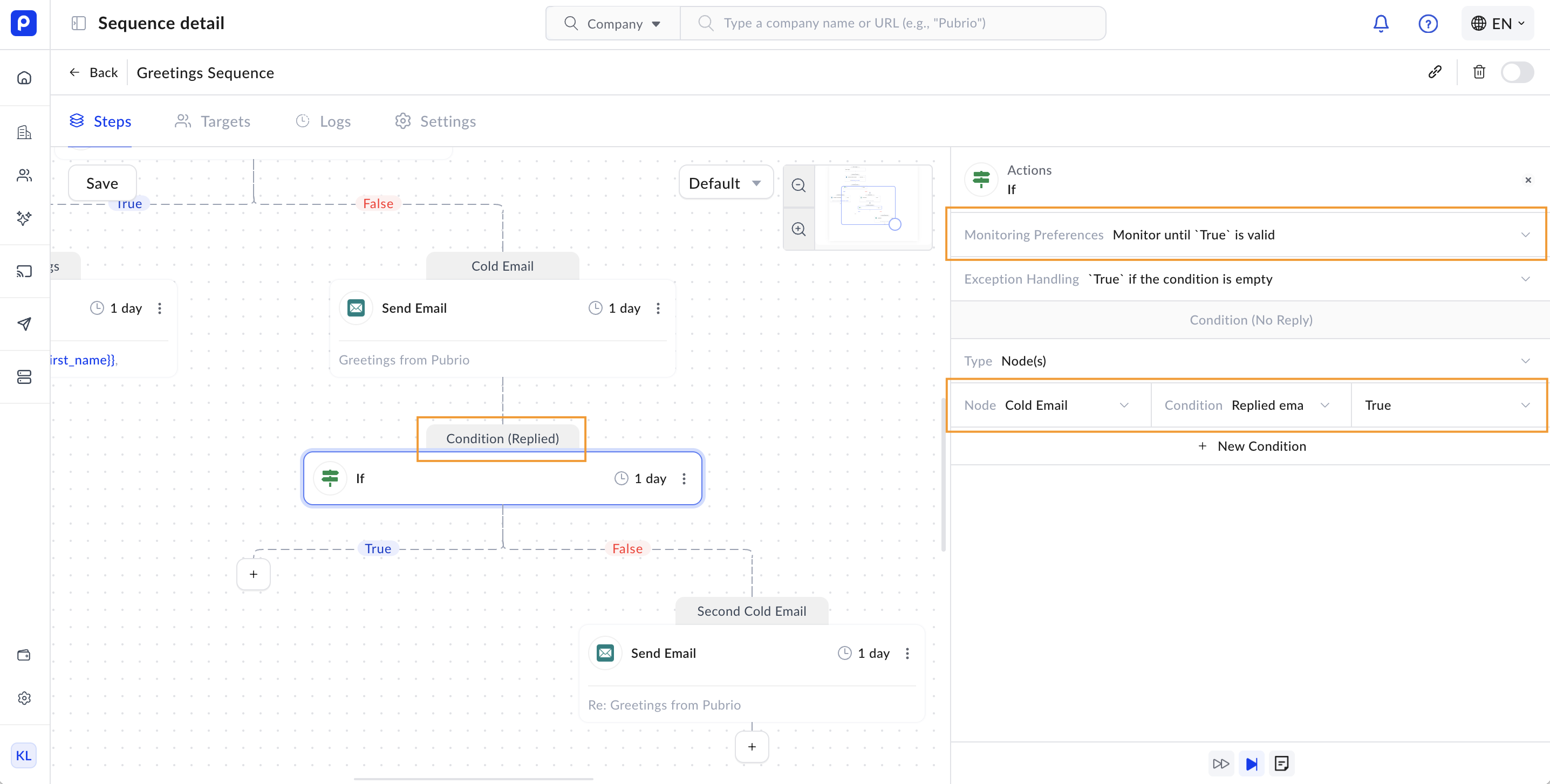
条件を使うことで、見込み顧客の行動やその他の基準に基づいて、ステップの実行タイミングを制御でき、ワークフローをよりスマートにできます。モニター設定(監視の優先設定)
あるアクションを実行したあと、その結果を確認してから次のステップに進みたい場面があります。たとえばメール送信後、「返信がなかった場合にだけフォローアップを送りたい」といったケースです。
例:
前のメールに返信がない場合のみフォローアップメールを送りたい場合、モニター設定で「返信を待つ」ように構成します。
⚠️ ロジック設定に注意してください:
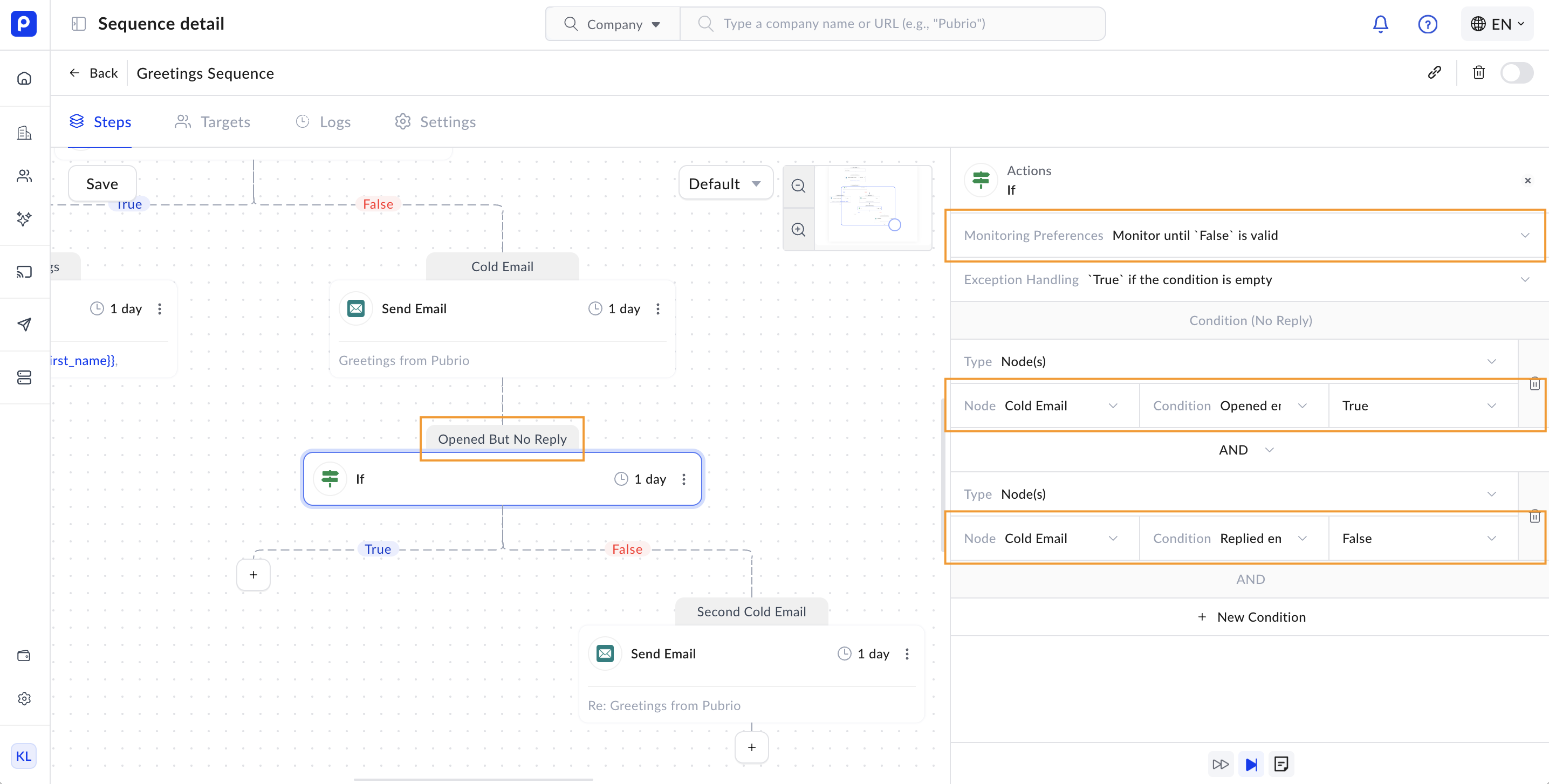
「メールを開封した AND 返信がない」といった条件を監視する場合、
「開封 = 真」かつ「未返信 = 真」が両方成立すると、システムは条件を満たしたと判断します。
そのため、「未返信のみを監視したい」ときはモニター設定をオフにする、または条件ロジックを変更して「返信済み = 真」を明示的にチェックするなどの調整が必要です。\
例外処理
ときどき、認証期限切れやシステムエラーによりアクションが失敗する場合があります。例外処理を設定することで、アクションがエラーになった際にワークフローを完全停止させるのではなく、「どのように続行するか」をあらかじめ決めておくことができます。- 直前のステップが失敗した場合に適用する条件を指定します。
- これにより、外展フローの中断を防ぎ、スムーズな進行を維持できます。

ワークフローのバージョン管理
Pubrio はワークフローのマルチバージョン管理をサポートしており、次のようなことが可能です。- メッセージ内容やステップ順序のバリエーションをテストする。
- A/B テストで外展効果を比較・最適化する。
- バージョンごとに簡単に切り替え・管理する。
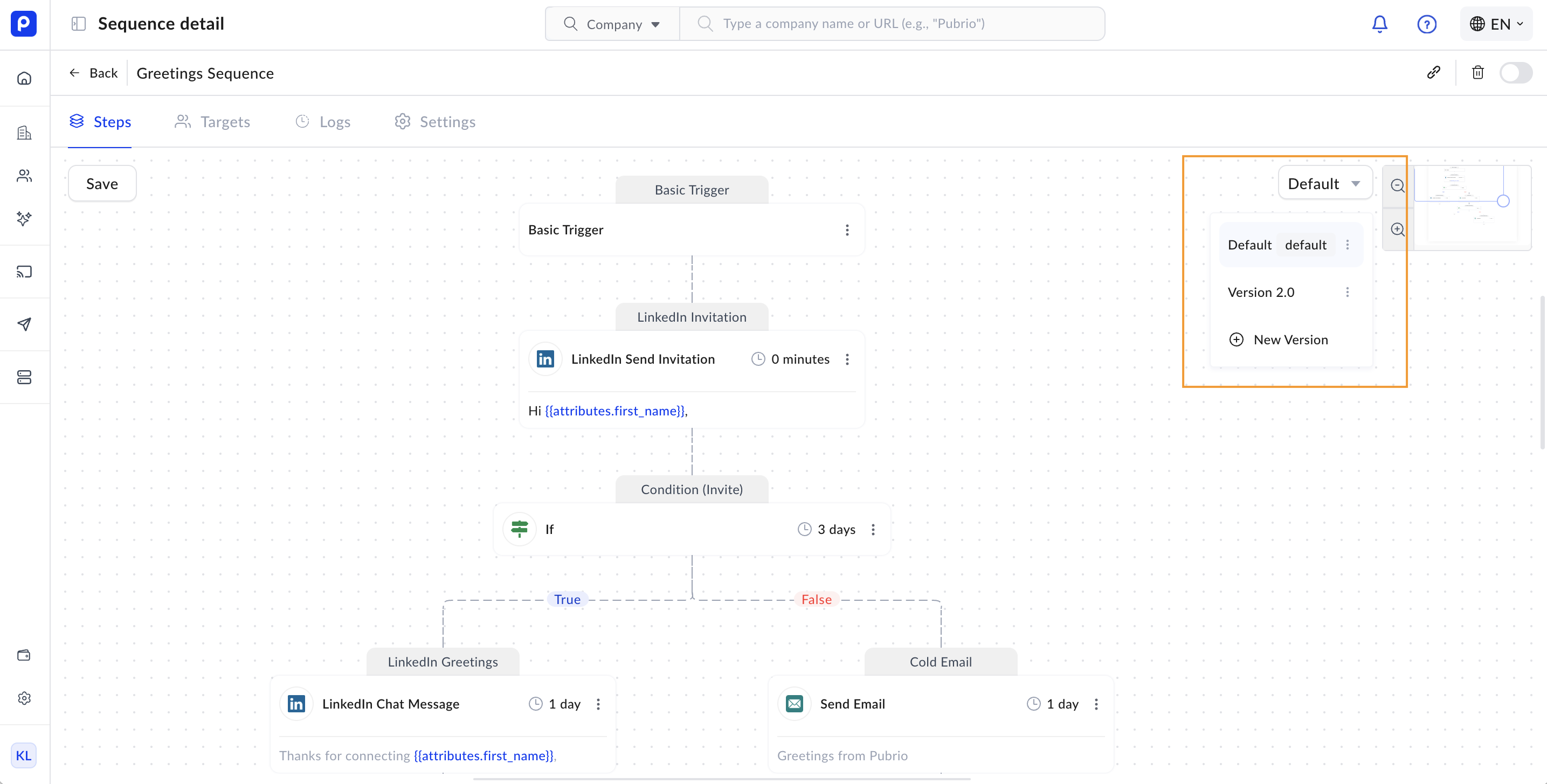
デフォルトバージョンと新規ターゲット
ワークフローバージョンには デフォルトに設定 オプションがあり、新規ターゲットの流入先とワークフローの挙動を制御します。- あるバージョンをデフォルトに設定すると、その後新たに追加されるターゲットは自動的にそのバージョンへ流入します。
- デフォルトを切り替える前に旧バージョンへ入っていたターゲットは、そのバージョンのフローをそのまま継続します。
- これにより、外展戦略をアップデートしながらも、進行中のコンタクト体験を途切れさせずに運用できます。
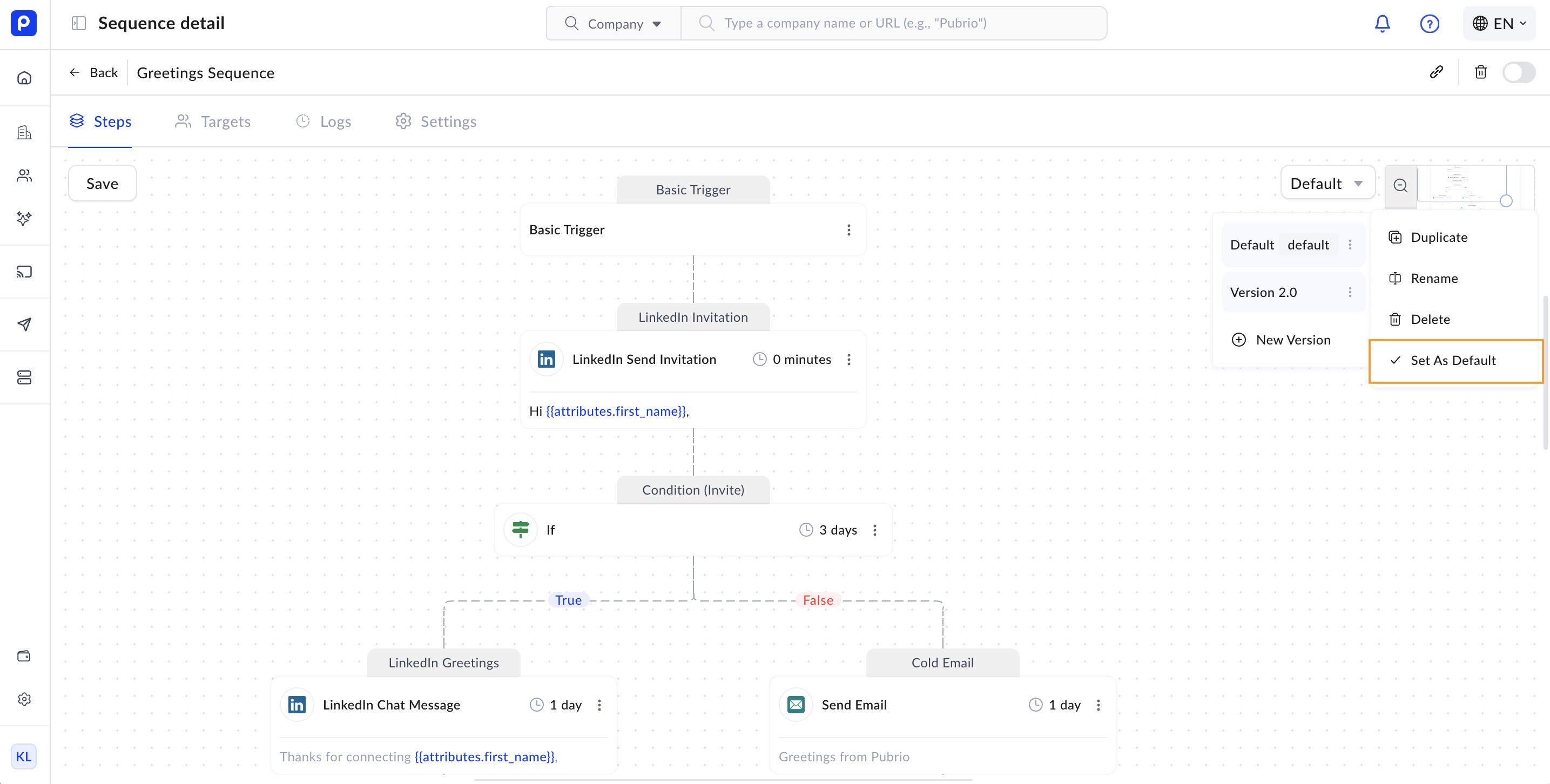
デフォルトバージョンを適切に設定することで、新旧ワークフローの切り替え時もスムーズに移行でき、既存コンタクトへの影響を最小限に抑えながら改善を進められます。
ワークフローの管理
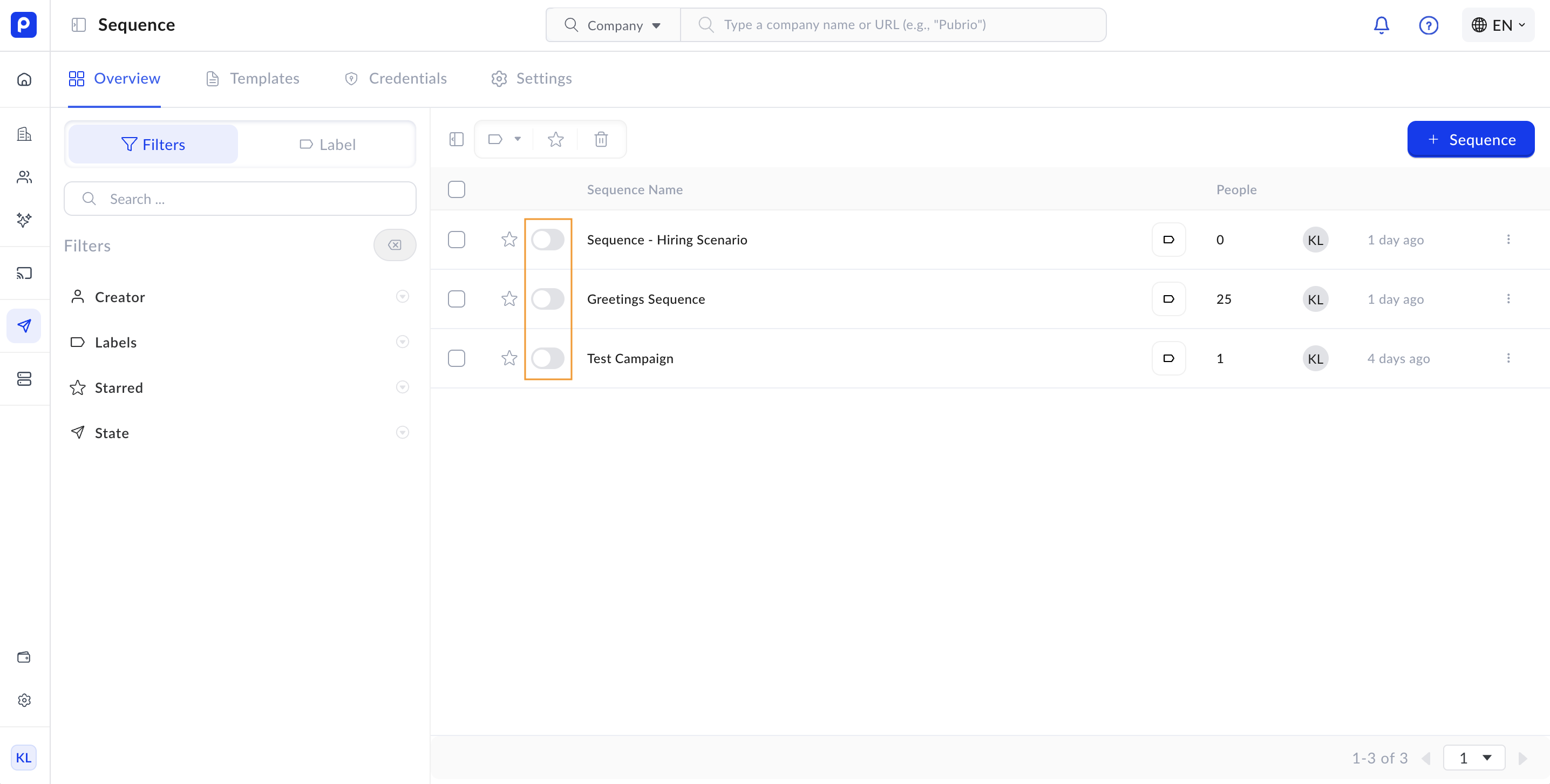
- 有効化 / 無効化:準備が整ったらワークフローを有効化し、必要に応じて一時停止・停止できます。\
- ワークフローのクローン作成:実績のあるワークフローをコピーして、別キャンペーン向けに再利用できます。\